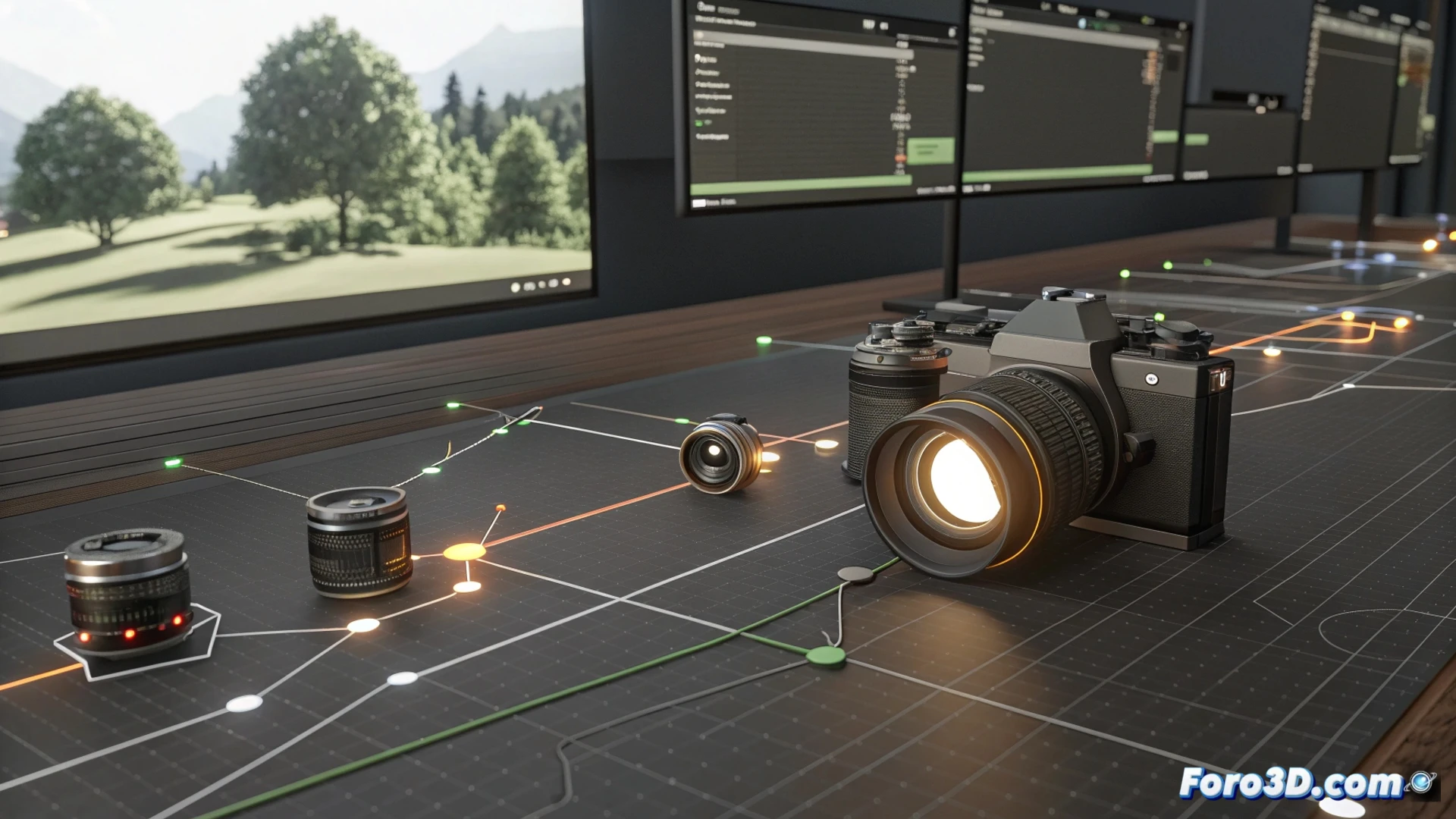
Como alternar entre câmeras em uma animação do Blender
Quando você anima no Blender, muitas vezes precisa mudar o ponto de vista entre diferentes câmeras para criar uma narrativa visual dinâmica. Existem várias formas de conseguir esses cortes, desde métodos integrados no render até a edição posterior. Conhecer essas opções permite escolher a mais eficiente para o seu projeto. 🎬
Usar o nó Switch View na composição
Uma técnica poderosa usa o editor de nós de composição. Aqui, você adiciona um nó chamado Switch View. Deve conectar à sua entrada as saídas de dois ou mais nós Render Layers, onde cada um tem configurada uma câmera diferente na cena. A mágica acontece ao animar o valor Switch deste nó; ao mudar esse número em um fotograma específico, a vista pula para outra câmera. Isso funde múltiplos ângulos em um único arquivo de vídeo final.
Passos principais na composição:- Adicione um nó Render Layer para cada câmera que quiser usar e atribua-a em suas propriedades.
- Conecte todas essas saídas a um nó central Switch View.
- Insira fotogramas-chave na propriedade Switch para marcar os momentos de transição.
O nó Switch View é o seu interruptor mestre para misturar planos renderizados diretamente no Blender.
Unir tomadas no editor de sequências
Se preferir mais controle na pós-produção, você pode renderizar cada tomada separadamente. Depois, importa todos os clipes de vídeo resultantes para o editor de sequências. Nesta linha do tempo, você posiciona e recorta os fragmentos na ordem desejada. Essa abordagem é ideal para adicionar transições complexas, efeitos ou ajustar a duração de cada plano com total liberdade, embora implique gerenciar múltiplos arquivos.
Vantagens do editor de sequências:- Liberdade total para editar, recortar e aplicar efeitos a cada clipe.
- Permite renderizar com diferentes configurações para cada câmera.
- O processo de render pode ser dividido e gerenciado em partes.
Animar a câmera ativa com fotogramas-chave
Para um controle direto da própria cena, você pode animar qual câmera está ativa. Selecione uma câmera, vá para Object Data Properties (o ícone da câmera) e localize a propriedade Camera dentro do painel de Render Layers. Insira um fotograma-chave para desativá-la e outro para ativar a câmera seguinte no momento exato do corte. Esse método é muito direto, mas é usado menos para mudanças bruscas entre planos.
Em resumo, seja por meio de composição nodal, edição de vídeo ou animação direta, o Blender oferece flexibilidade para lidar com múltiplas câmeras. A chave é evitar que todas sigam o mesmo elemento ao mesmo tempo, planejando os cortes para guiar a atenção do espectador de forma eficaz. 🎥