Cómo alternar entre cámaras en una animación de Blender
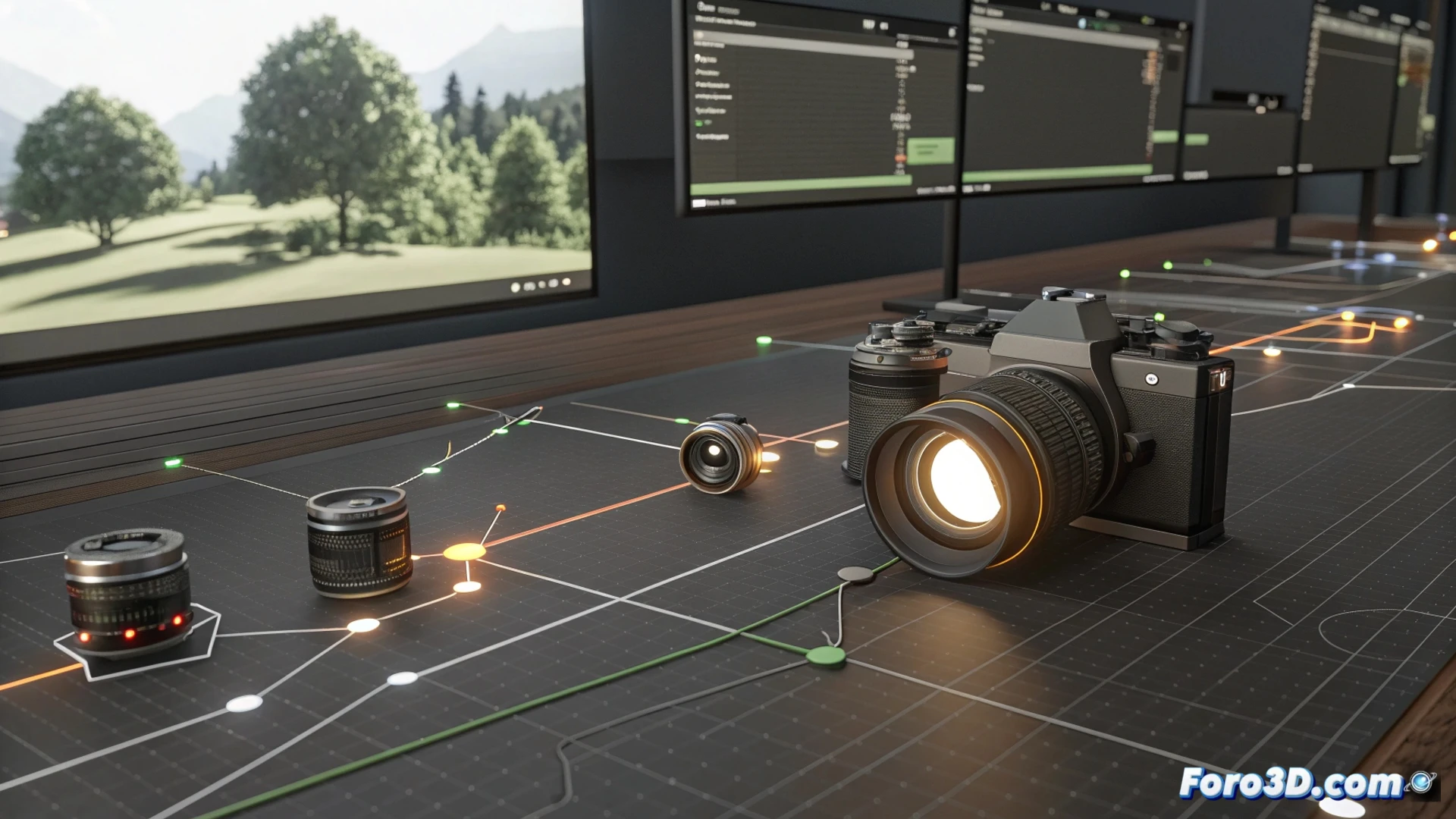
Cómo alternar entre cámaras en una animación de Blender
Cuando animas en Blender, a menudo necesitas cambiar el punto de vista entre diferentes cámaras para crear una narrativa visual dinámica. Existen varias formas de lograr estos cortes, desde métodos integrados en el render hasta la edición posterior. Conocer estas opciones te permite elegir la más eficiente para tu proyecto. 🎬
Emplear el nodo Switch View en composición
Una técnica potente usa el editor de nodos de composición. Aquí, añades un nodo llamado Switch View. Debes conectar a su entrada las salidas de dos o más nodos Render Layers, donde cada uno tiene configurada una cámara diferente en la escena. La magia ocurre al animar el valor Switch de este nodo; al cambiar ese número en un fotograma concreto, la vista salta a otra cámara. Esto fusiona múltiples ángulos en un solo archivo de vídeo final.
Pasos clave en composición:- Añade un nodo Render Layer por cada cámara que quieras usar y asígnala en sus propiedades.
- Conecta todas estas salidas a un nodo central Switch View.
- Inserta fotogramas clave en la propiedad Switch para marcar los momentos de transición.
El nodo Switch View es tu interruptor maestro para mezclar planos renderizados directamente en Blender.
Unir tomas en el editor de secuencias
Si prefieres más control en la posproducción, puedes renderizar cada toma por separado. Luego, importas todos los clips de vídeo resultantes al editor de secuencias. En esta línea de tiempo, colocas y recortas los fragmentos en el orden deseado. Este enfoque es ideal para añadir transiciones complejas, efectos o ajustar la duración de cada plano con total libertad, aunque implica gestionar múltiples archivos.
Ventajas del editor de secuencias:- Libertad total para editar, recortar y aplicar efectos a cada clip.
- Permite renderizar con diferentes configuraciones para cada cámara.
- El proceso de render puede dividirse y gestionarse en partes.
Animar la cámara activa con fotogramas clave
Para un control directo desde la propia escena, puedes animar qué cámara está activa. Selecciona una cámara, ve a Object Data Properties (el icono de la cámara) y localiza la propiedad Camera dentro del panel de Render Layers. Inserta un fotograma clave para desactivarla y otro para activar la siguiente cámara en el momento exacto del corte. Este método es muy directo pero se usa menos para cambios bruscos entre planos.
En resumen, ya sea mediante composición nodal, edición de vídeo o animación directa, Blender ofrece flexibilidad para manejar múltiples cámaras. La clave es evitar que todas sigan al mismo elemento a la vez, planificando los cortes para guiar la atención del espectador de forma efectiva. 🎥