Atribuir e editar trajetórias de animação no Blender
Criar movimento para seus objetos no Blender implica definir uma trajetória entre pontos chave. Esse processo, fundamental para dar vida às suas cenas, se baseia em estabelecer propriedades em momentos específicos do tempo e deixar que o software interpole os valores intermediários. 🎬
Estabelecer os pontos chave da animação
Para iniciar, selecione o elemento que deseja animar na vista 3D. Navegue na linha do tempo até o instante onde deve começar a mudança e pressione a tecla I. No menu suspenso, escolha qual atributo registrar, como a posição no espaço ou o ângulo de rotação. Em seguida, avance o cursor para outro momento, modifique a localização ou orientação do objeto e insira novamente um fotograma chave. Automaticamente, será gerada uma transição entre ambos os estados.
Passos básicos para animar:- Selecionar o modelo ou câmera que se moverá.
- Usar a tecla I para marcar propriedades em um tempo concreto.
- Repetir o processo em outro instante com um estado diferente para criar o movimento.
A animação digital é a ilusão de mudança, criada registrando valores modificados ao longo do tempo.
Modificar a interpolação com o editor de gráficos
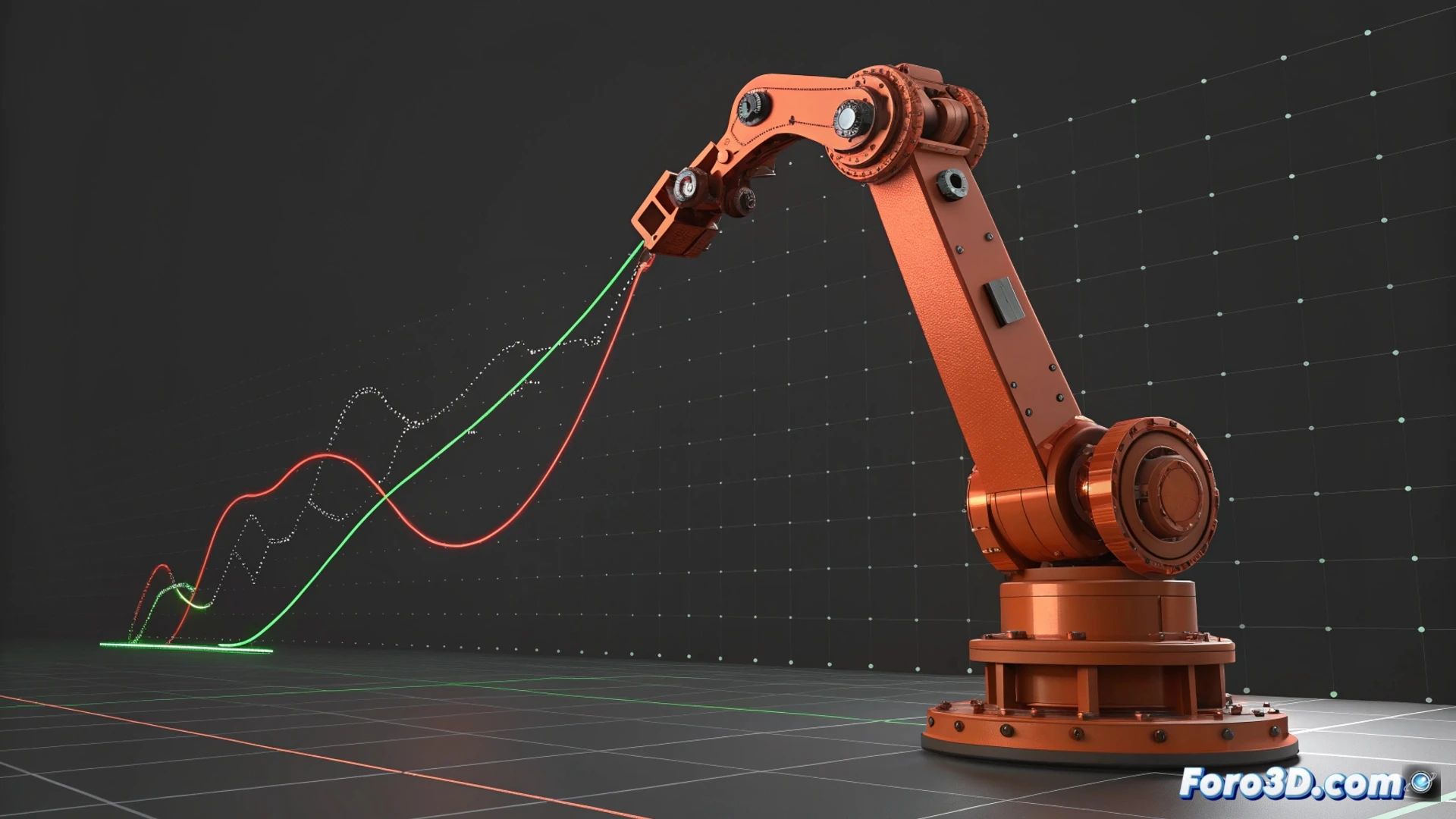
Para refinar como o deslocamento é executado, acesse o editor de gráficos. Aqui são visualizadas as curvas de função que ditam a evolução de cada propriedade animada. Você pode selecionar e deslocar os pontos de controle para alterar a velocidade ou o momento da mudança. Ajustar os manipuladores de Bézier desses pontos permite suavizar o início e o final da ação, alcançando acelerações mais orgânicas e realistas.
Ações no editor de gráficos:- Selecionar e mover pontos chave no eixo vertical (valor) e horizontal (tempo).
- Manipular os manipuladores das curvas para mudar a tensão e continuidade.
- Suavizar transições para imitar a inércia do mundo real.
Vincular movimentos com restrições e hierarquias
Você pode sincronizar a trajetória de vários elementos usando a função Pai ou aplicando restrições. Uma opção muito útil é Seguir Caminho, que força um objeto a se deslocar ao longo de uma curva que você desenhou previamente. Isso é ideal para produzir trajetórias complexas, como uma câmera que sobrevoa uma cena ou um carro que circula por uma estrada sinuosa, mantendo uma coordenação perfeita. 🚗
Solucionar problemas frequentes
Se um objeto parecer desaparecer misteriosamente durante a reprodução, verifique se você não animou sua escala até um valor zero por descuido. Revise os fotogramas chave nessa propriedade dentro do editor de gráficos. Às vezes, um erro ao inserir um valor pode ter resultados visuais inesperados, mas sua solução costuma ser rápida uma vez identificada a causa.