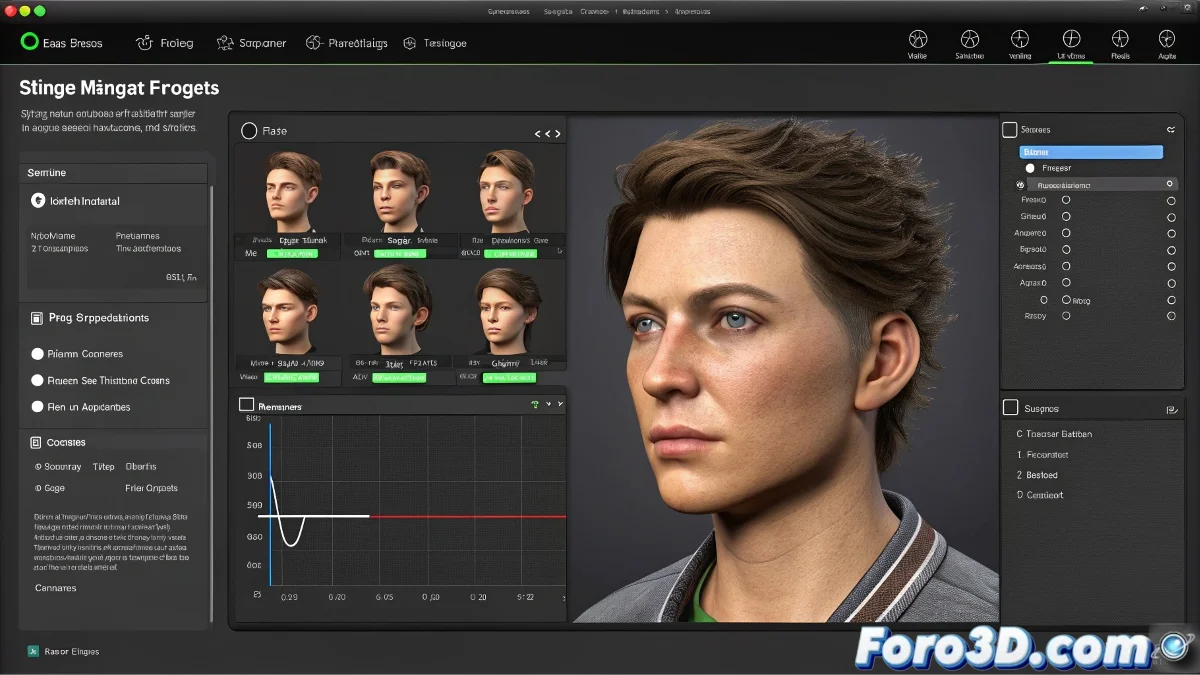
Softimage에서 Shape Manager의 애니메이션을 Timeline으로 전송하는 방법
Softimage에서 Shape Manager는 shapes 또는 morph targets를 사용하여 눈썹을 움직이거나 미소를 짓는 등의 얼굴 변형을 생성하고 관리하는 데 사용됩니다. 이러한 움직임을 생성한 후, 다음 단계는 프로젝트에 통합하기 위해 시간에 따라 이를 애니메이션하는 것입니다. 이는 해당 shapes를 Timeline으로 전송하여 Softimage가 각 frame의 변화를 기록하도록 하는 방식으로 이루어집니다. 그리고 아니요, 이를 위해 애니메이션 전문가가 될 필요는 없습니다! 😊
Timeline에서 shapes 애니메이션하는 단계
시작하기 위해 shapes가 생성되어 Shape Manager에 보이는지 확인하세요. 그런 다음 다음 단계를 따르세요:
- 애니메이션할 shape를 선택하세요.
- Timeline 커서를 해당 움직임이 시작되거나 특정 값이 되기를 원하는 frame으로 이동하세요.
- shape의 값을 조정하세요 (일반적으로 0과 1 사이).
- shape가 선택된 상태에서 S 키를 눌러 keyframe을 삽입하세요.
움직임의 애니메이션을 생성하기 위해 주요 frames에서 이 과정을 반복하세요. 이렇게 하면 Softimage가 해당 keyframes 사이의 값을 자동으로 보간하여 캐릭터가 shapes로 생성한 표정이나 움직임을 수행합니다.
곡선 편집
이러한 곡선을 보고 편집하려면 곡선 편집기를 열어 부드러움과 타이밍을 조정할 수 있습니다. 이를 통해 원하는 효과를 얻기 위해 애니메이션을 세밀하게 다듬을 수 있습니다.
처음에는 무의미하게 버튼만 누르는 것처럼 느껴질 수 있지만, 걱정 마세요. 정상입니다. Shape Manager와 Timeline 애니메이션은 특정 순간에 각 움직임을 저장하는 것뿐이라는 것을 깨닫기 전까지 복잡해 보이는 것 중 하나입니다. 그리고 기억하세요, 캐릭터가 이상한 표정을 짓는다면 다음 블록버스터를 위해 연습 중인 겁니다! 🎬
이러한 단계를 통해 Softimage에서 Shape Manager의 애니메이션을 Timeline으로 효과적이고 창의적으로 전송할 수 있습니다. 그리고 기억하세요, 예상대로 되지 않으면 항상 반항적인 keyframes를 탓할 수 있습니다! 😉