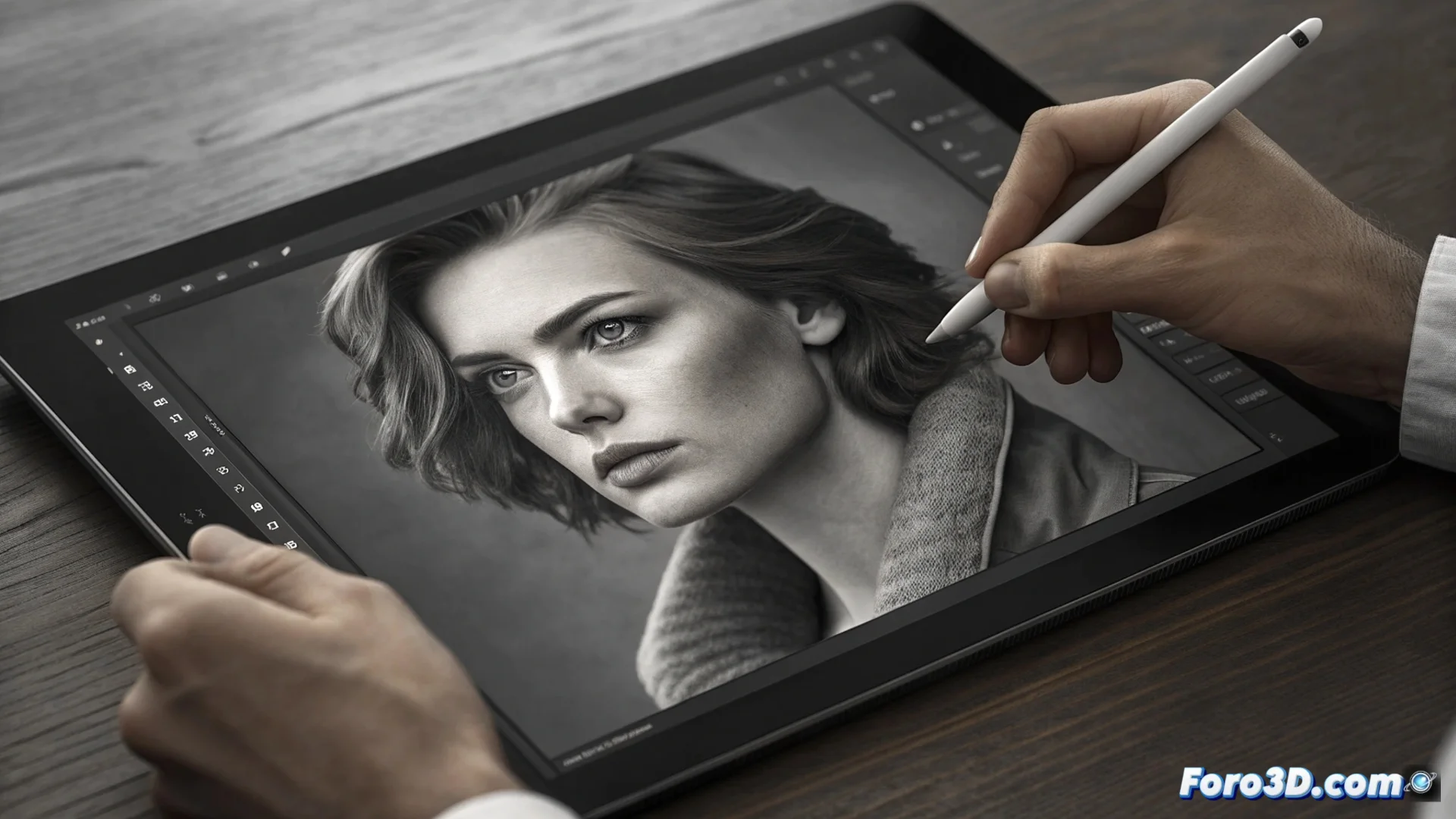
사진 보정のための 주파수 분리
주파수 분리는 이미지를 두 개의 별개의 평면으로 분해하는 고급 편집 방법입니다. 하나는 색상과 밝기를 처리하고, 다른 하나는 질감과 세밀한 디테일을 보존합니다. 이는 원본 무결성을 손상시키지 않고 사진을 개선할 수 있는 전례 없는 제어를 제공합니다. 🎨
이미지를 주파수로 분해하기
이 기술의 핵심은 사진의 구성 요소를 분리하는 것입니다. 원본에서 두 개의 레이어를 생성합니다. 저주파 레이어는 색상과 빛 데이터를 포함하며, 일반적으로 흐림을 적용하여 분리합니다. 고주파 레이어는 모공, 머리카락 또는 천 질감과 같은 디테일만 저장하며, 뺄셈 연산을 통해 추출됩니다.
분리된 레이어로 작업하는 주요 장점:- 색상 레이어에서 피부 톤을 맞추거나 얼룩을 제거하면서도 세부 레이어의 주근깨, 주름 또는 얼굴 털을 건드리지 않을 수 있습니다.
- 기본 이미지가 그대로 유지되고 모든 수정이 되돌릴 수 있어 비파괴적 프로세스입니다.
- 인물 사진 보정에 이상적이며, 전문적이고 자연스러운 마무리를 가능하게 합니다.
이 기술을 마스터하는 것은 디지털 메스처럼 됩니다: 이미지의 질감 캔버스를 찢지 않고 빛과 색상을 조각할 수 있습니다.
Photoshop에서의 단계별 절차
Adobe Photoshop과 같은 데스크톱 소프트웨어에서 이 기술을 구현하려면 흐름이 간단합니다. 먼저 배경 레이어를 두 번 복제합니다. 첫 번째 복사본에 가우시안 블러를 적용하여 저주파 레이어를 생성합니다. 그런 다음 고주파 레이어의 경우, 두 번째 복사본의 혼합 모드를 "뺄셈"으로 변경하고 흐림된 레이어와 결합하여 디테일만 드러나도록 스케일을 조정합니다.
기본 워크플로우:- 원본 이미지를 복제하여 두 개의 동일한 레이어를 생성합니다.
- 상단 레이어(저주파)에 가우시안 블러를 적용합니다.
- "이미지 적용" 연산이나 "뺄셈" 혼합 모드를 사용하여 고주파 레이어를 생성합니다.
- 올바른 레이어에서 샘플링하여 힐링 브러시나 클론 도구를 사용해 개별적으로 보정합니다.
Photoshop Express에서 효과 시뮬레이션
모바일 앱 Photoshop Express에는 주파수 분리 기능이 기본적으로 포함되어 있지 않습니다. 그러나 그 이점을 근사할 수 있습니다. 사진을 열고 레이어를 복제합니다. 복제된 레이어에 부드러운 블러 필터를 적용합니다. 그런 다음 혼합 모드를 소프트 라이트 또는 오버레이로 변경하고 불투명도를 줄여 혼합합니다. 특정 보정을 위해 새 레이어를 추가하고 수정 도구를 사용하며, 원본 레이어에서 샘플을 가져와 디테일을 최대한 보존합니다.
이 접근 방식은 유용하지만 주의가 필요합니다. 과도한 블러는 피부가 인공적이거나 플라스틱처럼 보이게 할 수 있습니다. 주파수 분리의 진정한 힘은 색상과 질감에 대한 절대적이고 별도의 제어에 있으며, 모바일 앱에서는 이를 시뮬레이션할 수 있지만 완벽하게 재현하지는 못합니다. 🖌️