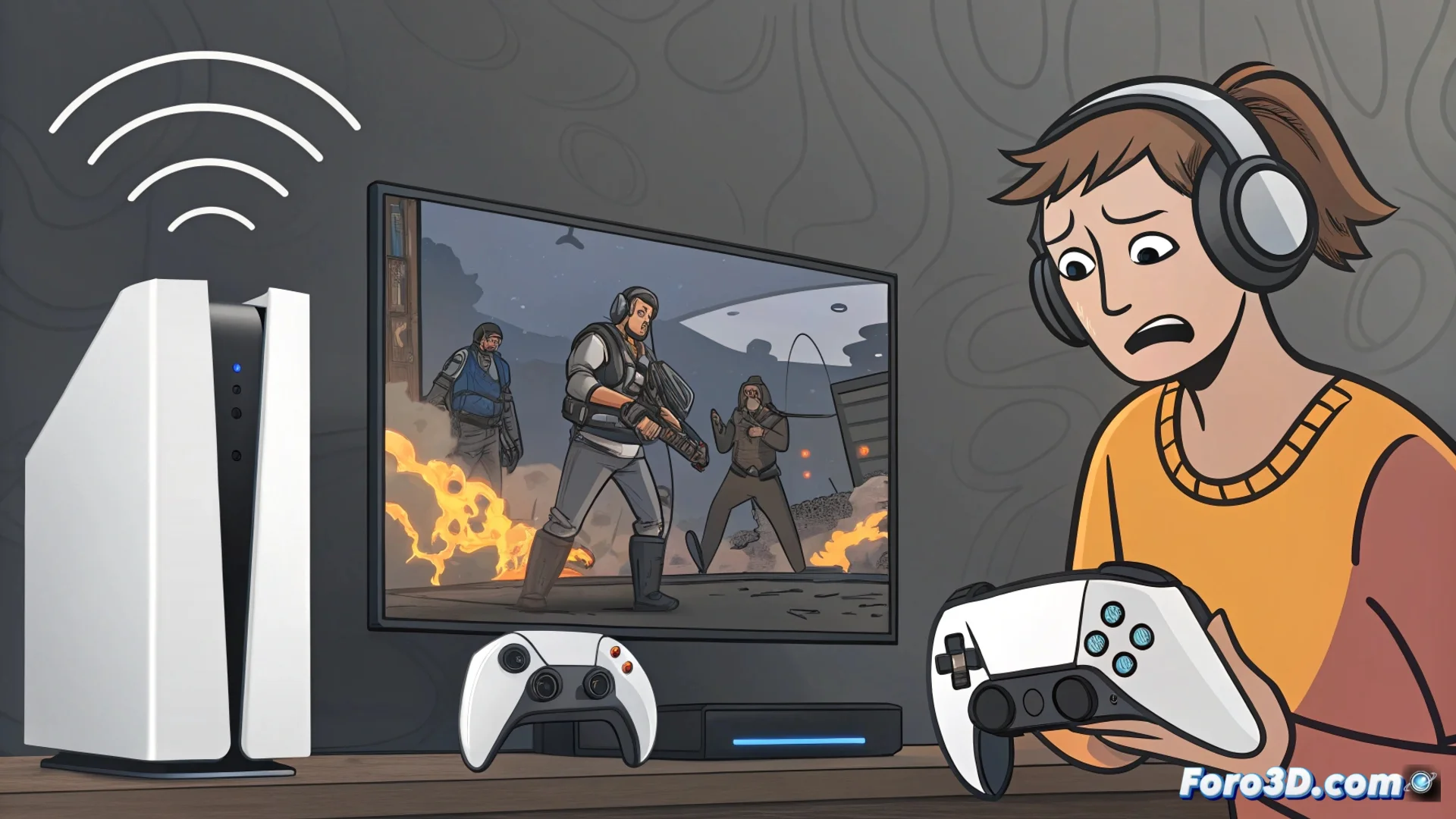
PS5의 Wi-Fi 및 Bluetooth 연결 문제 해결
PlayStation 5 사용자들은 콘솔이 무선 연결에 간헐적인 문제를 겪는 것을 발견할 수 있습니다. 이러한 문제는 온라인 게임을 방해하거나 다운로드를 느리게 하거나 컨트롤러나 헤드셋 같은 액세서리를 안정적으로 사용할 수 없게 할 수 있습니다. 원인을 파악하는 것이 안정적인 게임 경험을 되찾는 첫 번째 단계입니다 🎮.
Wi-Fi 연결 진단 및 안정화
PS5 설정을 변경하기 전에 가정 네트워크 상태를 확인하는 것이 중요합니다. 다른 장치들이 문제없이 연결되는지 확인하여 라우터 고장을 배제하세요. 더 안정적인 연결을 위해 Ethernet 케이블을 사용하거나 콘솔을 무선 액세스 포인트에 더 가까이 배치하는 것을 고려하세요.
PS5 설정 단계:- 설정 > 네트워크 > 연결 설정으로 이동하세요.
- 인터넷 연결 설정을 선택하고 사용자 지정 옵션을 선택하세요.
- IP 주소를 수동으로 할당하고 주파수 대역을 2.4 GHz 대역보다 간섭이 적은 5 GHz로 변경하세요.
- 문제가 지속되면 동일한 메뉴에서 콘솔의 네트워크 설정 재설정을 시도하세요.
무선 기술에는 변덕이 있습니다. 때때로 라우터가 중요한 게임 중에 휴식을 취하기로 결정합니다.
Bluetooth 페어링 문제 해결
DualSense 컨트롤러나 무선 헤드셋 같은 장치를 연결하거나 연결을 유지하는 데 어려움을 겪는 것은 흔한 일입니다. 이러한 문제는 간단한 재시작 및 재페어링 절차로 종종 해결됩니다.
Bluetooth 장치 절차:- 콘솔을 전원에서 완전히 분리하고 몇 분 동안 재시작하세요.
- 문제가 있는 Bluetooth 장치를 끄고 다시 켜서 페어링 모드로 전환하세요.
- PS5에서 설정 > 액세서리 장치로 이동하여 문제가 있는 장치의 프로필을 삭제하고 처음부터 페어링하세요.
- 라우터, 전자레인지 또는 다른 강력한 송신기 같은 근처의 물리적 장애물이나 간섭원이 없는지 확인하세요.
최적의 연결을 위한 결론
PS5에서 안정적인 연결을 유지하려면 콘솔 설정과 네트워크 환경을 모두 확인해야 합니다. 5 GHz 대역 사용, 간섭 최소화 및 장치 재시작은 효과적인 조치입니다. 이러한 단계를 따랐는데도 문제가 지속되면 하드웨어 문제일 수 있으므로 기술 지원팀에 문의하세요. 이러한 솔루션을 구현하면 부드러운 온라인 게임과 모든 무선 액세서리의 안정적인 사용을 즐길 수 있습니다.