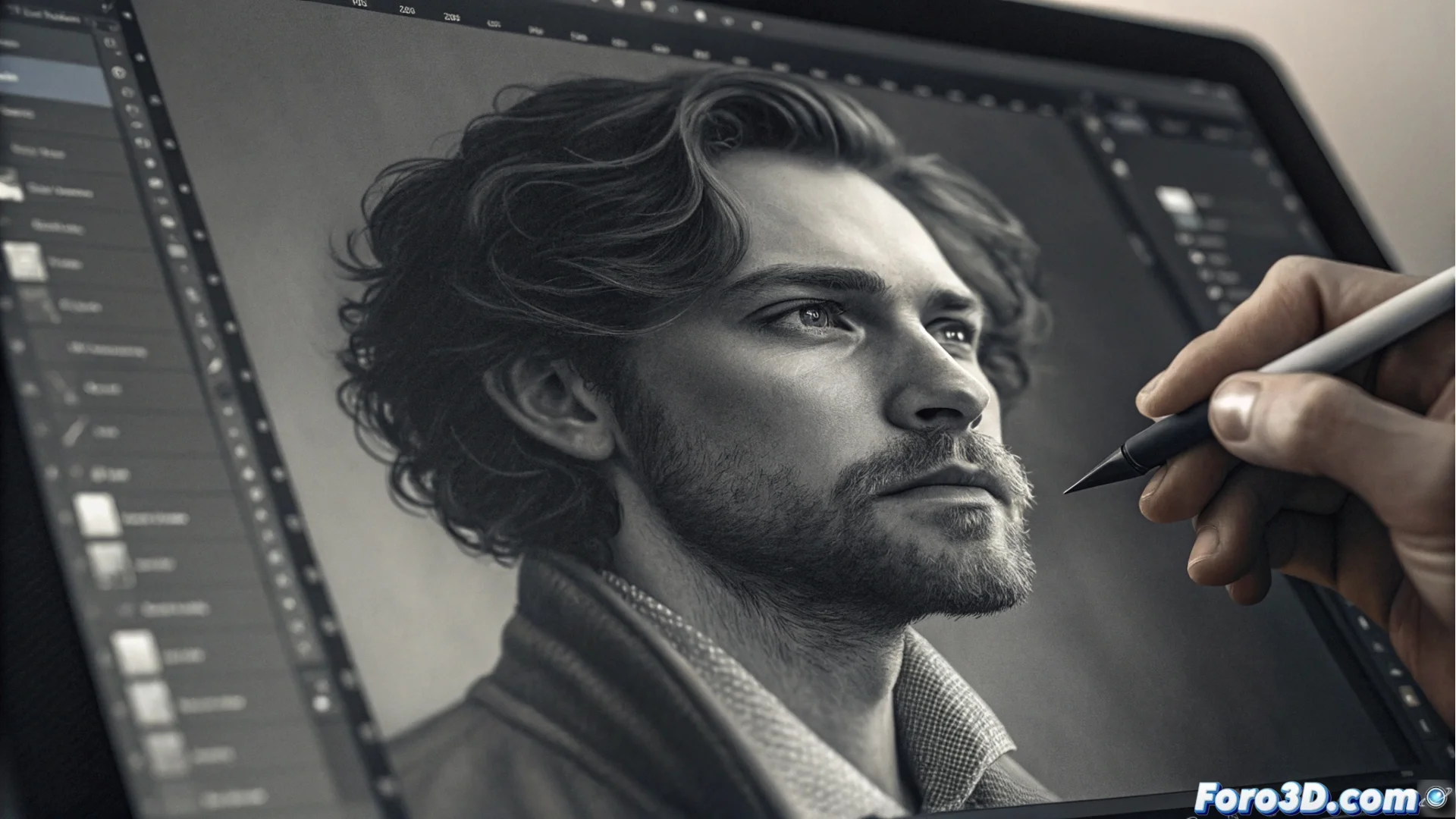
Photoshop에서 이미지로부터 범프 맵 생성
Adobe Photoshop은 3D 워크플로우에서 텍스처링을 위한 핵심 도구입니다. 가장 유용한 기능 중 하나는 간단한 그레이스케일 이미지로부터 범프 맵 또는 릴리프를 생성하는 것입니다. 이 과정은 밝기와 어두움의 변화를 높이 데이터로 변환하여 렌더 엔진이 기하학적 메쉬를 변경하지 않고도 거칠기와 세부 사항을 시뮬레이션할 수 있게 합니다. 🎨
소스 이미지 준비
첫 번째 단계는 매우 중요합니다. 강조하고 싶은 세부 사항을 정확히 나타내는 빛과 그림자가 있는 비트맵 파일이 필요합니다. Photoshop에서 이미지를 열고 이미지 > 모드 > 그레이스케일 메뉴로 이동하여 변환하세요. 명확한 대비가 필수적입니다: 흰색 영역은 가장 높은 부분으로, 검은색 영역은 가장 깊은 골짜기로 읽힙니다.
필터 적용 전 주요 조정:- 대비 최적화: 레벨(Ctrl+L / Cmd+L) 또는 곡선(Ctrl+M / Cmd+M)을 사용하여 밝은 부분과 어두운 부분의 차이를 강조하되, 그림자나 하이라이트에서 정보를 잃지 않도록 하세요.
- 세부 사항 평가: 소스 이미지가 필요한 정보를 가지고 있는지 확인하세요. 때때로 가장 큰 도전은 그림자가 올바른 위치에 있고 우연한 조명원에 의해 투영되지 않은 비트맵을 얻거나 그리는 것입니다.
- 해상도 확인: 좋은 해상도의 이미지는 더 정의 있고 세밀한 범프 맵을 생성합니다.
범프 맵은 음영을 통해 릴리프를 시뮬레이션할 뿐, 실제 기하학을 생성하거나 객체의 실루엣을 변경하지 않습니다. 노멀 맵이나 디스플레이스먼트 맵과 다릅니다.
릴리프 생성을 위한 필터 적용
그레이스케일로 준비된 이미지로, 특정 필터를 사용할 때입니다. 필터 > 렌더 > 차이 구름 메뉴로 이동하세요. 이 필터는 이 목적을 위해 설계되었으며 가장 직접적인 방법입니다. 나타나는 대화 상자에서 두 가지 주요 매개변수를 제어할 수 있습니다.
'차이 구름' 필터 매개변수:- 스케일: 생성된 형태의 크기와 부드러움을 제어합니다. 낮은 값은 세밀한 세부 사항을 강조하고, 높은 값은 더 넓고 부드러운 릴리프를 생성합니다.
- 높이: 릴리프의 강도 또는 겉보기 깊이를 결정합니다. 효과가 인지되지만 자연스럽도록 이 값을 조정하세요. 과도하게 하지 마세요.
- 미리보기: 실시간으로 변경 사항이 이미지에 미치는 영향을 확인하기 위해 미리보기 체크박스를 사용하세요. 결과가 만족스러울 때만 필터를 적용하세요.
범프 맵 내보내기 및 사용
최종 결과는 그레이스케일의 새로운 이미지로, 저장할 준비가 되었습니다. 손실 압축이 없는 형식으로 내보내는 것이 좋습니다. 예를 들어 PNG 또는 TGA. 이 파일은 이후 3D 모델링 소프트웨어 또는 렌더 엔진(Blender, 3ds Max, V-Ray 등)에서 재질의 범프 또는 노멀 채널에 할당됩니다. 이 기술은 추가 기하학의 계산 비용 없이 렌더에 시각적 복잡성을 효율적으로 추가하는 매우 효율적인 광학 시뮬레이션입니다. 🚀