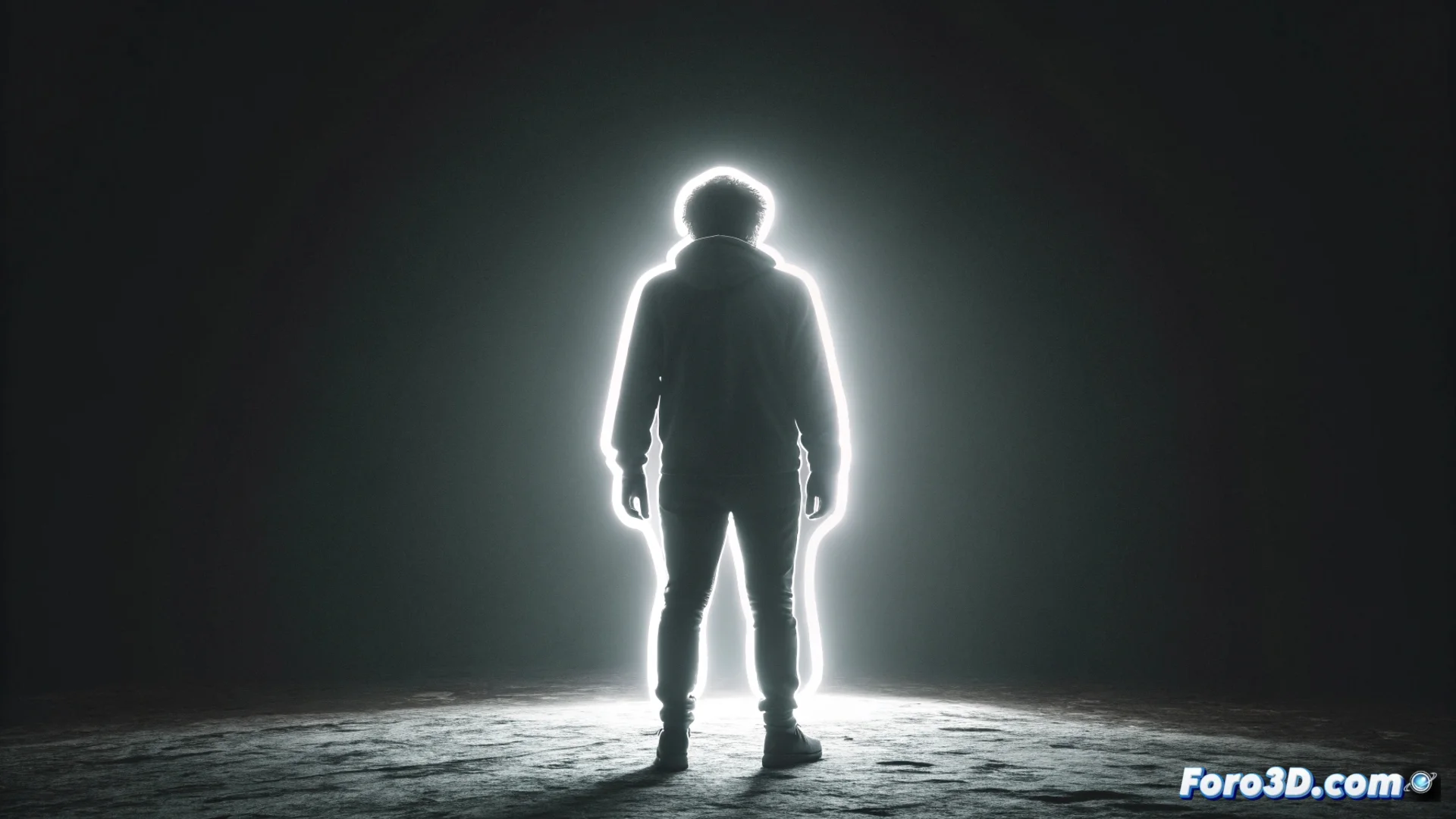
포토샵에서 백라이트 없는 윤곽 효과 만들기
사진 촬영에서 때때로 이상적인 조명을 포착하지 못합니다. 이 튜토리얼은 원본 이미지에 백라이트나 측면 조명이 없을 때 포토샵에서 윤곽 효과 또는 가짜 low key를 시뮬레이션하는 방법을 보여줍니다. 이 방법은 조정 레이어와 정밀한 선택을 결합하여 후반 작업에서 조명을 만드는 데 기반합니다. 💡
주제를 분리하고 어두운 배경 설정하기
첫 번째 단계는 주요 요소를 배경에서 분리하는 것입니다. 이미지에 가장 적합한 도구를 사용하세요: 객체 선택, 빠른 선택 또는 펜 도구. 주제에 레이어 마스크를 만듭니다. 그런 다음 배경을 작업하세요. 원본 배경 레이어를 복제하고, 채도를 제거한 후 레벨 또는 곡선 조정을 적용합니다. 목표는 모든 톤을 강렬하고 균일한 검은색으로 밀어붙이는 것입니다. 이는 나중에 만들 윤곽형 발광을 돋보이게 할 어두운 기반을 준비합니다.
장면 준비를 위한 주요 단계:- 레이어 마스크를 사용하여 주제를 정밀하게 추출합니다.
- 채도 제거 및 조정된 배경 레이어에서 어둡고 단단한 배경을 생성합니다.
- 주제가 상위 독립 레이어에 있도록 확인합니다.
후반 작업에서 카메라로 포착되지 않은 것을 때때로 가장해야 하며, 인내와 레이어를 통해 결코 존재하지 않았던 것조차 조명할 수 있음을 보여줍니다.
발광 가장자리 생성 및 제어
주제가 상위 레이어에 분리된 상태에서 이제 조명 효과를 만드는 순간입니다. 빠른 방법은 레이어 스타일을 사용하는 것입니다. 내부 테두리를 적용하고 흰색 또는 매우 밝은 밝은 톤으로 설정합니다. 크기를 조정하여 윤곽의 두께를 정의합니다. 더 세밀하고 수동적인 제어를 위해 이 대안 흐름을 따르세요.
윤곽을 세밀하게 다듬는 수동 프로세스:- 주제 레이어를 복제하고 가우시안 블러를 적용합니다.
- 이 복제 레이어의 혼합 모드를 화면 (Screen)으로 변경합니다.
- 밝기의 강도를 균형 있게 맞추기 위해 불투명도를 조정합니다.
- 효과가 필요 없는 영역을 정리하기 위해 레이어 마스크 위에 부드러운 브러시를 사용합니다.
기법 결론
이 기법은 평평한 조명이나 강조 조명 부족으로 사진을 구하는 데 귀중한 자원입니다. 복잡한 플러그인이 필요 없으며, 레이어와 혼합 모드가 어떻게 상호작용하는지 이해하기만 하면 됩니다. 이전에 존재하지 않았던 깊이와 볼륨의 환상을 만들고, 어두운 배경에 대해 주제를 강조하며 빛을 시뮬레이션하는 가장자리를 만듭니다. 🎨