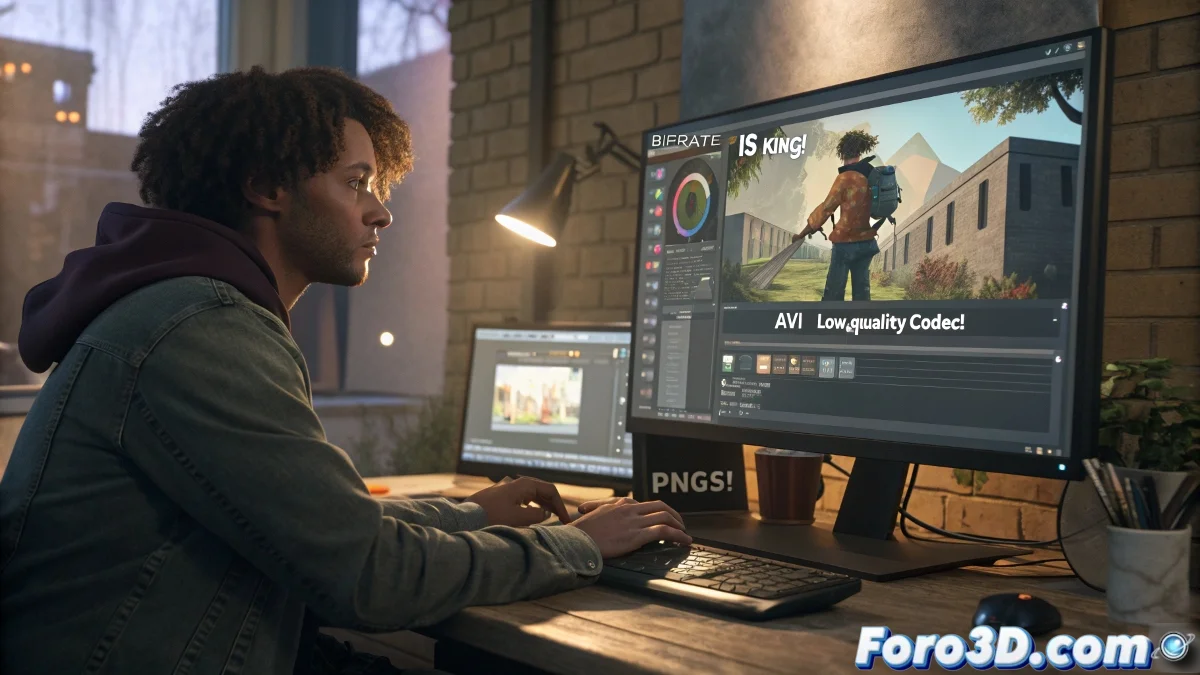
픽셀화 없이 비디오를 위한 최대 품질로 렌더링하는 방법
3ds Max 뷰포트에서 애니메이션이 완벽하게 보이지만 최종 비디오를 재생할 때 픽셀화된다면, 당신만 그런 게 아닙니다. 이 문제는 흔하며, 일반적으로 코덱, 비트레이트 또는 출력 형식의 잘못된 설정 때문입니다.
왜 최종 비디오가 픽셀화되나요?
비디오 파일로 직접 내보낼 때, 3ds Max는 파일을 압축하기 위해 코덱을 사용합니다. 이 코덱의 품질이 낮거나 비트레이트가 제한적이면 비디오가 선명도를 잃고 아티팩트가 나타납니다. 게다가 Windows Media Player 같은 일부 플레이어는 특정 현대 형식과 호환되지 않을 수 있습니다.
어떻게 피할까요? 이미지 시퀀스를 사용하세요
전문가의 최선의 관행은 애니메이션을 이미지 시퀀스로 내보내는 것입니다. 이렇게 하면:
- 손실 없이 최대 품질을 유지할 수 있습니다.
- 모든 진행 상황을 잃지 않고 어떤 프레임에서든 렌더를 중지할 수 있습니다.
- 포스트 프로덕션과 압축에서 더 많은 제어를 가질 수 있습니다.
최대 품질을 얻기 위해 다음 단계를 따르세요:
- 렌더 창에서 AVI 대신 PNG 또는 TGA 시퀀스를 출력으로 선택하세요.
- 투명 배경이 필요하면 알파 채널(32비트)을 활성화하세요.
- 애니메이션 전체를 폴더에 렌더링하세요.
모든 이미지를 얻은 후, Adobe After Effects, Premiere Pro, DaVinci Resolve 또는 Blender 같은 외부 소프트웨어를 사용하여 시퀀스를 가져와 H.264 같은 고품질 코덱과 높은 비트레이트로 최종 비디오를 내보내세요.
비트레이트 설정
1080p의 경우 최소 비트레이트를 20,000 kbps로, 최대를 40,000 kbps로 설정하세요. 4K의 경우 50,000 kbps 이상으로 올리세요.
여전히 3ds Max에서 모든 것을 하고 싶으신가요?
3ds Max에서 모든 것을 하고 싶다면 다음 설정을 사용하세요:
- 출력 형식: 압축되지 않은 AVI(파일이 매우 클 수 있음을 유의하세요).
- 코덱: Lagarith Lossless Codec 또는 설치된 FFV1 같은 고품질 코덱을 사용하세요.
Cinepak이나 Intel Indeo 같은 오래된 코덱은 피하세요.
적절한 해상도
해상도가 적절한지 확인하세요:
- Full HD: 1920x1080 픽셀
- 4K: 3840x2160 픽셀
- 웹 또는 소셜 미디어용: 최소 1280x720
나쁜 코덱으로 AVI에 직접 렌더링하는 것은 재활용 카트리지로 모나리자를 인쇄하는 것과 같습니다... 예술은 있지만 아무도 보지 못합니다. 전문가처럼 렌더링하거나 영원히 픽셀화되세요! 🖼️