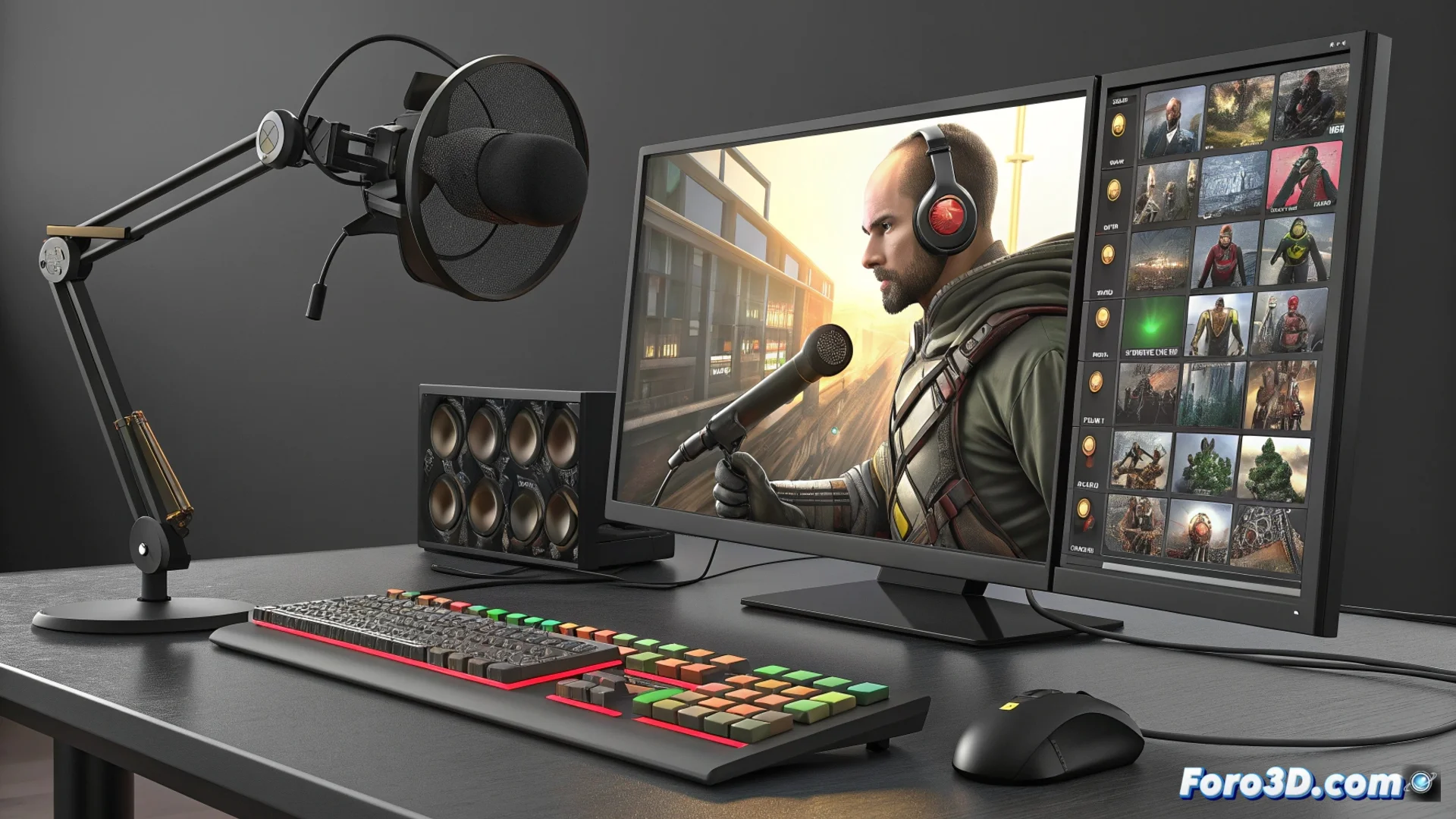
OBS Studio에서 장면과 소스를 사용해 스트리밍을 정리하세요
OBS Studio는 라이브 콘텐츠를 제작하는 사람들을 위한 강력한 도구입니다. 그 핵심은 장면을 사용하는 데 있으며, 이는 미리 정의된 시각적 컨테이너 역할을 합니다. 시작 화면에서 게임 뷰와 카메라까지 방송의 각 단계를 커버하기 위해 이러한 구성을 미리 준비할 수 있습니다. 이는 청중이 인지하는 것을 구조화하는 데 도움이 되어 작업 흐름을 더 전문적이고 덜 혼란스럽게 만듭니다 🎬.
장면: 당신의 스트리밍 캔버스
OBS의 장면은 시각적 및 오디오 요소 그룹입니다. 방송 전에 정의하는 마스터 레이어로 생각하세요. 인트로용, 카메라를 보여주며 게임하는 용도, 웹페이지를 보여주는 용도로 만들 수 있습니다. 소프트웨어의 중앙 시스템은 한 번의 클릭으로 이러한 장면 간에 즉시 전환할 수 있게 해주어 라이브 중 불편한 멈춤을 제거합니다.
장면에 포함할 수 있는 주요 요소:- 화면 캡처 소스: 주요 모니터나 특정 애플리케이션에서 일어나는 것을 녹화합니다.
- 비디오 장치 소스: 웹캠이나 게임 콘솔 신호를 연결합니다.
- 이미지 소스: 로고, 배너 또는 사용자 지정 배경을 삽입합니다.
- 텍스트 소스: 이름, 제목 또는 화면상의 메시지를 표시합니다.
- 브라우저 소스: 채팅이나 기부를 보여주기에 이상적인 라이브 웹페이지를 통합합니다.
많은 소스가 포함된 복잡한 장면을 준비하면 올바른 오디오 소스를 설정하는 것을 잊을 수 있으며, 이는 때때로 무음 방송이나 잘못된 애플리케이션 오디오로 이어집니다.
각 소스에 대한 완전한 제어
장면에 추가하는 각 요소는 독립적인 소스입니다. OBS의 강력함은 이를 조작하는 방법에 있습니다. 단순히 추가하는 것이 아니라 겹쳐놓고, 크기를 변경하고, 자르고, 가시성을 조정할 수 있습니다. 이는 스트림에 원하는 정확한 시각적 외관을 설계하기 위한 정밀한 제어를 제공합니다. 예를 들어, 게임 캡처 위에 카메라를 놓고 로고를 모서리에 배치할 수 있으며, 모두 같은 장면 내에서 가능합니다.
장면으로 정리하는 이점:- 즉시 전환: 제어 목록에서 다른 장면을 선택하면 방송 내용을 변경합니다.
- 사용자 지정 키보드 단축키: 마우스를 만지지 않고 장면을 변경하는 키를 설정하며, 라이브 중 필수적입니다.
- 시각적 전환: 장면 간 변경이 급작스럽지 않도록 커튼이나 페이드 효과를 사용합니다.
- 특정 순간 관리: 카메라로 말하는 순간과 게임하는 순간 사이를 원활하게 전환합니다.
방송 중 민첩한 작업 흐름
OBS의 주요 창은 생성한 모든 장면을 표시합니다. 방송 중 다음 장면을 선택하기만 하면 변경이 즉시 적용됩니다. 이러한 유연성은 동적 콘텐츠를 제작하는 데 핵심입니다. 장면을 미리 계획하고 구조화하는 것은 기술적 오류를 피하고 청중에게 유연하고 고품질의 시청 경험을 제공하는 가장 중요한 단계입니다 🚀.