Organiza tu transmisión con escenas y fuentes en OBS Studio
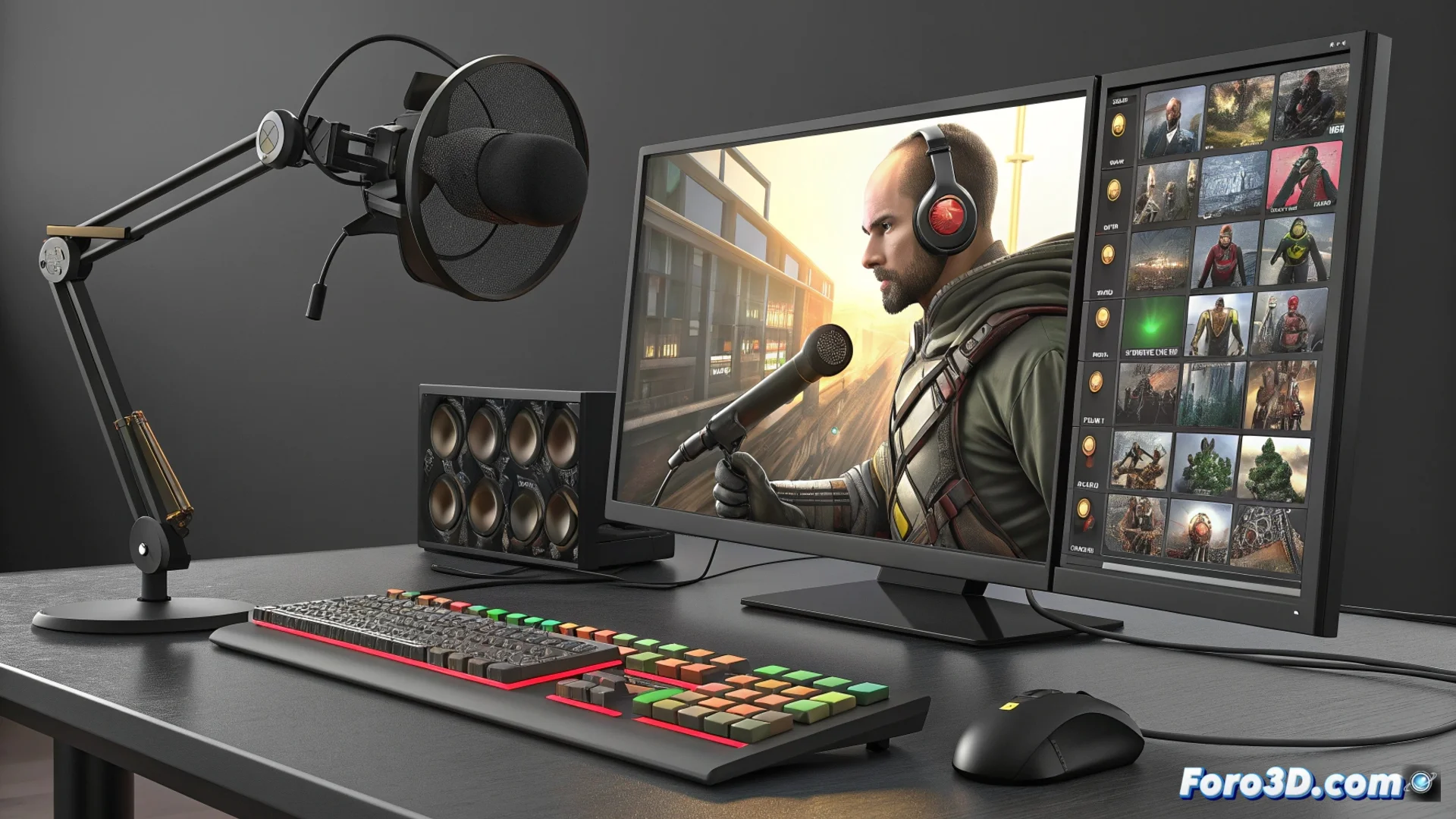
Organiza tu transmisión con escenas y fuentes en OBS Studio
OBS Studio es una herramienta potente para quien produce contenido en directo. Su núcleo reside en usar escenas, que actúan como contenedores visuales predefinidos. Puedes preparar estas composiciones con antelación para cubrir cada fase de tu emisión, desde una pantalla de inicio hasta una vista de juego con cámara. Esto te ayuda a estructurar lo que tu audiencia percibe, haciendo que el flujo de trabajo sea más profesional y menos caótico 🎬.
Las escenas: tu lienzo de transmisión
Una escena en OBS es un grupo de elementos visuales y de audio. Piensa en ella como una capa maestra que defines antes de transmitir. Puedes crear una para tu intro, otra para jugar mostrando tu cámara, y otra más para enseñar una página web. El sistema central del software te permite alternar entre estas escenas al instante con un solo clic, lo que elimina pausas incómodas durante el directo.
Elementos clave que puedes incluir en una escena:- Fuente de captura de pantalla: Graba lo que sucede en tu monitor principal o en una aplicación específica.
- Fuente de dispositivo de video: Conecta una cámara web o la señal de una consola de videojuegos.
- Fuente de imagen: Inserta logotipos, banners o fondos personalizados.
- Fuente de texto: Muestra tu nombre, títulos o cualquier mensaje en pantalla.
- Fuente de navegador: Integra páginas web en vivo, ideal para mostrar chats o donaciones.
Preparar escenas complejas con muchas fuentes puede hacer que olvides configurar la fuente de audio correcta, lo que a veces resulta en transmisiones silenciosas o con el audio de la aplicación equivocada.
Control total sobre cada fuente
Cada elemento que agregas a una escena es una fuente independiente. La potencia de OBS radica en cómo puedes manipularlas. No solo las añades, sino que puedes superponerlas, cambiar su tamaño, recortarlas y ajustar su visibilidad. Esto te da un control preciso para diseñar la apariencia visual exacta que deseas para tu stream. Puedes, por ejemplo, colocar tu cámara sobre la captura del juego y un logo en una esquina, todo dentro de la misma escena.
Ventajas de organizar con escenas:- Transiciones inmediatas: Cambia lo que transmites al seleccionar otra escena en la lista de controles.
- Atajos de teclado personalizables: Configura teclas para cambiar escenas sin tocar el ratón, algo vital durante un directo.
- Transiciones visuales: Usa cortinillas o fundidos para que los cambios entre escenas no sean bruscos.
- Gestionar momentos específicos: Alterna sin problemas entre un momento de hablar a la cámara y otro de jugar.
Flujo de trabajo ágil durante la emisión
La ventana principal de OBS muestra todas las escenas que creaste. Durante la transmisión, solo necesitas seleccionar la siguiente escena para que el cambio sea efectivo de inmediato. Esta flexibilidad es clave para producir contenido dinámico. Planificar y estructurar tus escenas con anticipación es el paso más importante para evitar errores técnicos y ofrecer una experiencia de visualización fluida y de alta calidad para tu público 🚀.