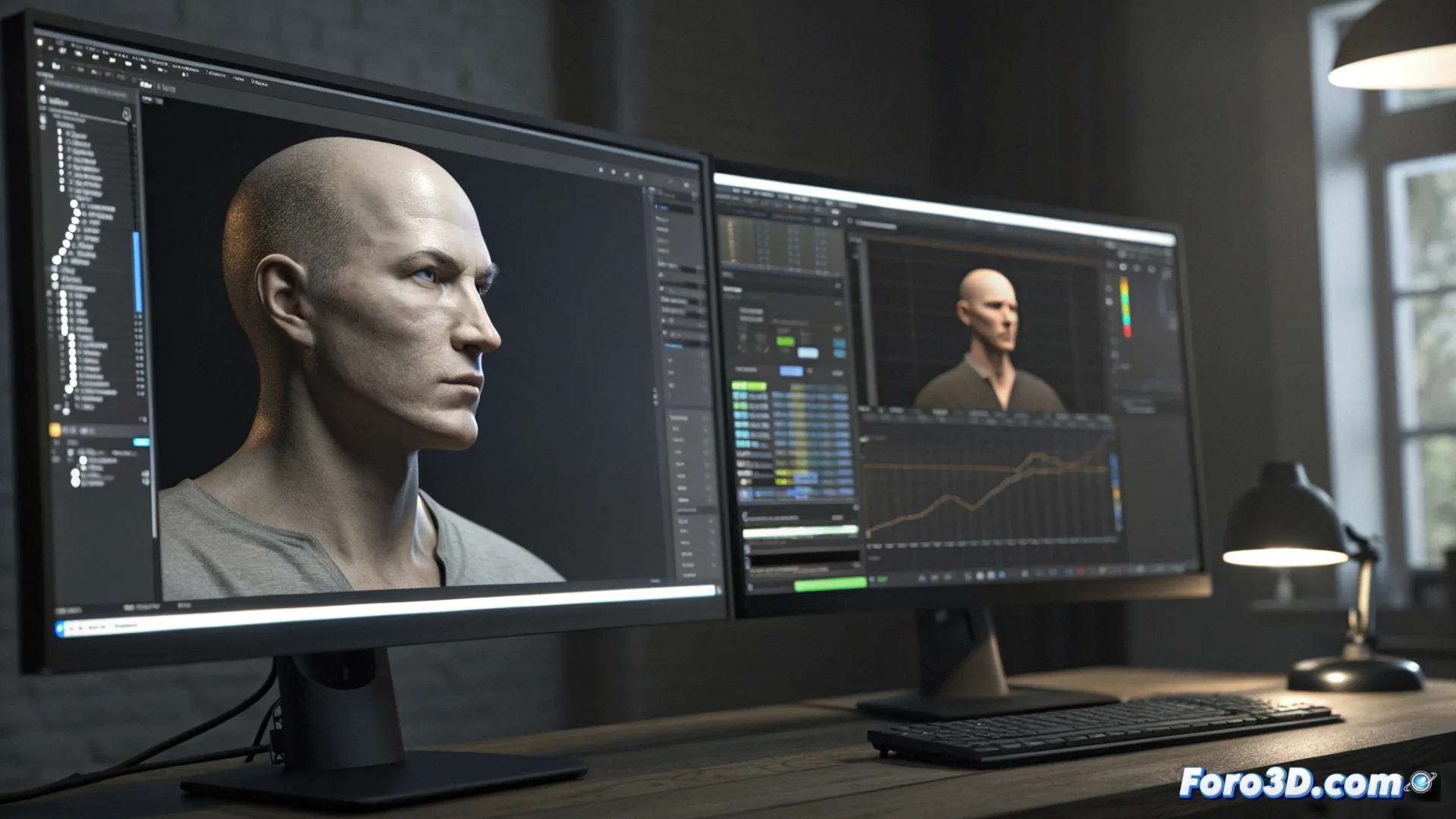
Magpie에서 3ds Max로 얼굴 애니메이션 가져오기
Magpie에서 캡처된 얼굴 추적을 3ds Max에 통합하는 것은 캐릭터를 애니메이션화하는 효과적인 워크플로입니다. 핵심 프로세스는 한 소프트웨어에서 데이터를 내보내기하고 다른 소프트웨어로 가져오기하는 것으로, 시간적 일관성을 유지합니다. 🎭
Magpie Pro에서 데이터 내보내기
첫 번째 단계는 Magpie Pro에서 발생합니다. 내보내기 전용 탭으로 이동하여 특정 형식인 3ds Max CSV를 선택해야 합니다. Magpie 장면의 프레임 속도가 3ds Max 프로젝트에서 설정된 것과 동일한지 확인하는 것이 중요합니다. 이는 정보를 전송할 때 애니메이션이 올바른 동기화로 재생되도록 보장합니다.
내보내기 시 주요 포인트:- 올바른 내보내기 형식 선택: 3ds Max CSV.
- 두 환경에서 프레임 속도가 일치하도록 확인.
- 추적 데이터가 깨끗하고 완전한지 검토.
내보내기의 정확성은 3ds Max에서 최종 애니메이션의 유연성을 정의합니다.
3ds Max에서 타겟 설정
3ds Max에서 캐릭터 모델에 Morpher 수정자를 적용합니다. 이 수정자 내의 각 채널은 눈썹을 치켜올리거나 입술을 찡그리는 등의 구체적인 얼굴 표정을 나타내야 합니다. 나중에 데이터를 문제없이 연결하기 위해 이 채널들의 명명법은 명확해야 하며, 가능하면 Magpie가 CSV 파일에서 생성하는 이름과 일치하는 것이 좋습니다.
Morpher 수정자 준비:- 캐릭터 객체에 Morpher 수정자 적용.
- 각 특정 움직임 또는 얼굴 표정에 대한 채널 정의.
- 채널을 논리적이고 식별 가능하게 구성 및 명명.
MaxScript으로 가져오기 실행
데이터를 전송하려면 3ds Max에서 MaxScript 창을 열고 Magpie Pro에 포함된 스크립트 파일을 실행하세요. 일반적으로 MagpiePro_3dsMax_Import.ms라는 이름입니다. 이 작업은 내보낸 CSV 파일을 로드할 수 있는 인터페이스를 열 것입니다. 다음 단계는 목록에서 각 움직임 추적을 객체의 Morpher 수정자에서 해당 채널에 수동으로 연결하는 것입니다. 가져오기 버튼을 클릭하여 완료하세요. 스크립트는 타임라인 전체에 애니메이션을 자동으로 적용합니다. ✨
숫자로 가득 찬 스프레드시트가 표현력 있는 얼굴 애니메이션으로 변하는 것을 보는 것은 채널을 수동으로 할당하는 작업을 정당화하는 그런 보상 중 하나입니다. Magpie와 3ds Max 간의 이 워크플로를 마스터하면 더 효율적으로 복잡하고 자연스러운 얼굴 애니메이션을 제작할 수 있습니다.