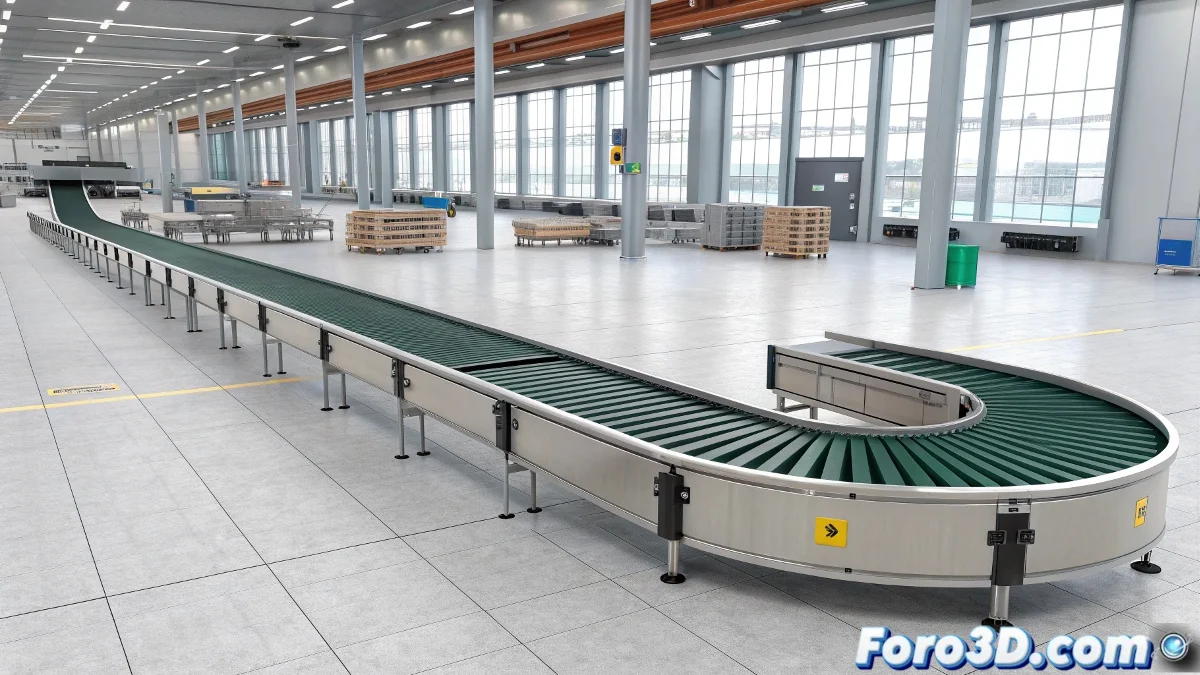
3ds Max에서 컨베이어 벨트 애니메이션 마스터하기
현실적인 컨베이어 벨트 움직임을 만들어야 하나요? 필요에 따라 물리적 회전과 텍스처 변위를 선택하는 방법을 알아보고, 완벽한 결과를 위한 전문 기술을 발견하세요.
"잘 애니메이션된 컨베이어 벨트는 모든 산업 장면에 생명을 불어넣는 심장입니다"
방법 1: 실제 물리적 회전
객체와의 상호작용을 위해:
- 벨트의 원통형 객체를 선택하세요
- 프레임 0에서 Auto Key를 활성화하세요
- 마지막 프레임에서:
- 축 주위로 360° × 원하는 회전 수 회전시키세요
- 방향에 따라 회전 축을 조정하세요
- Curve Editor에서:
- 회전 트랙을 선택하세요
- Out-of-Range Types > Loop를 적용하세요
고급 최적화:
- 일정한 속도를 위해 Linear Controller를 사용하세요
- 현실적인 변화를 위해 제어된 노이즈를 추가하세요
- 운반되는 객체를 위해 MassFX와 결합하세요
방법 2: 텍스처 변위
정적 렌더링이나 고정 카메라를 위해:
- 벨트에 UVW XForm 수정자를 적용하세요
- U Offset 매개변수를 애니메이션하세요:
- 프레임 0: 값 0
- 프레임 100: 값 1 (또는 배수)
- 반복 텍스처가 있는 재질을 설정하세요
- 방법 1과 같이 애니메이션 루프를 만드세요
전문가 팁:
- 부드러운 전환을 위해 Gradient Ramp 맵을 사용하세요
- 겉보기 융기를 위해 Bump Mapping과 결합하세요
- 더 큰 현실성을 위해 렌더에서 Motion Blur를 적용하세요
비교 테이블: 어떤 방법을 선택할까?
| 기준 | 물리적 회전 | 텍스처 변위 |
|---|---|---|
| 물리적 상호작용 | ✅ 이상적 | ❌ 적용 안 됨 |
| 성능 | ❌ 더 무거움 | ✅ 최적화됨 |
| 시각적 품질 | ✅ 360°에서 현실적 | ✅ 고정 카메라에 좋음 |
| 복잡도 | 중간/높음 | 낮음/중간 |
구현 체크리스트
- ✅ 올바른 방향: 회전/변위 방향을 확인하세요
- ✅ 일정한 속도: 애니메이션 곡선을 선형으로 조정하세요
- ✅ Seamless texture: 완벽하게 반복되는 텍스처를 사용하세요
- ✅ 렌더 테스트: 애니메이션 샘플로 확인하세요
foro3d에서 두 방법 모두 구현된 예제 장면을 찾을 수 있습니다. 부드럽게 움직이는 대신 순간이동하는 것처럼 보이는 그 벨트들을 모두 경험해봤죠. 🏭
일반적인 문제 해결
- 깜빡이는 텍스처: 맵 크기와 필터링을 조정하세요
- 불규칙한 회전: 피벗과 회전 축을 확인하세요
- 불완전한 루프: 정확한 값(360° 또는 1.0의 배수)을 보장하세요
- 현실성 부족: 미묘한 속도 변화를 추가하세요
산업 시각화 전문가들이 말하듯: "완벽한 움직임은 보이지 않습니다 - 실패할 때만 눈에 띕니다". 이제 가서 컨베이어 벨트를 다음 수준의 현실성으로 끌어올리세요. 🚀