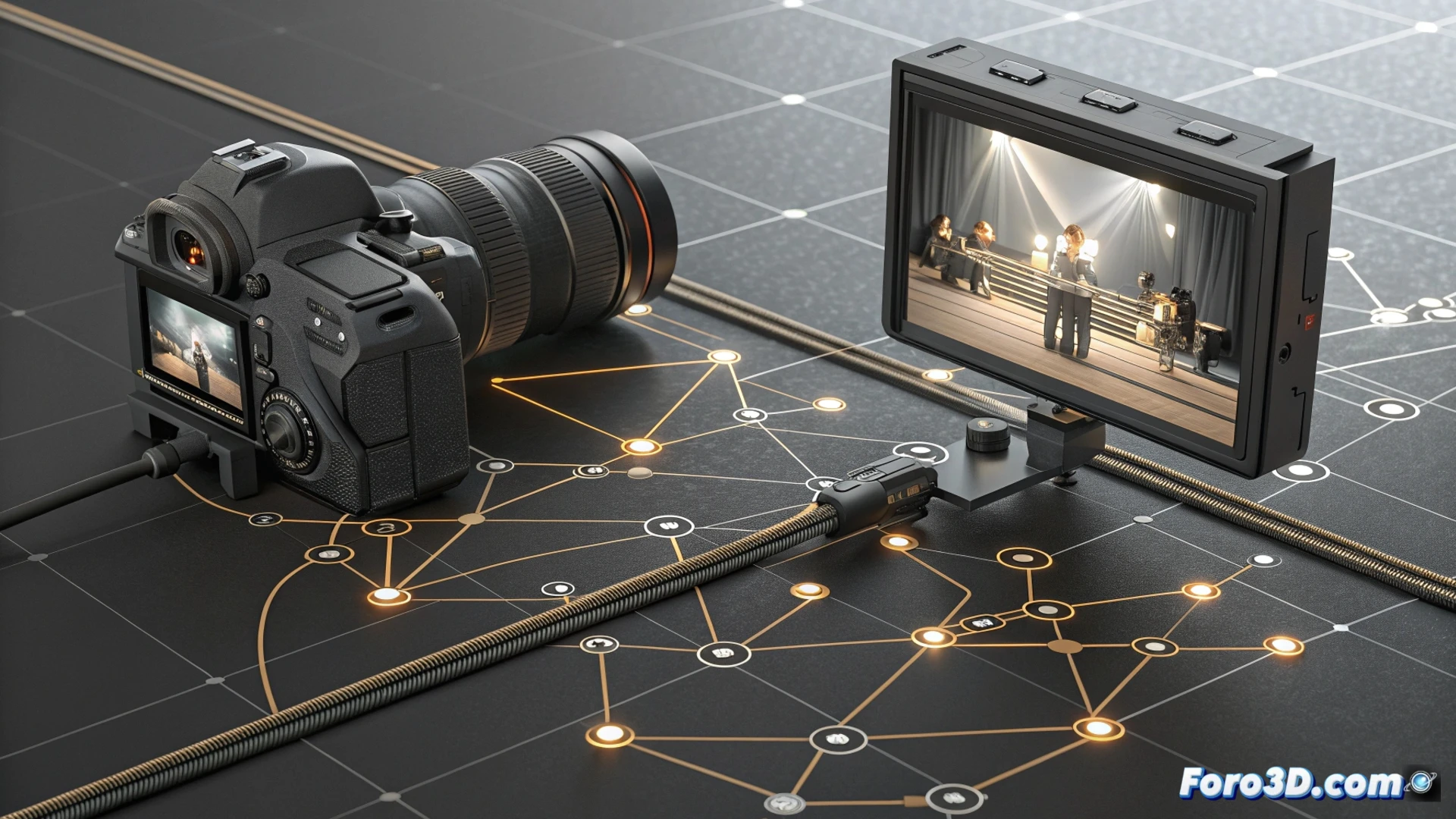
Houdini 애니메이션에서 카메라 전환하는 방법
Houdini에서 애니메이션을 제작할 때, 다양한 카메라 관점을 전환해야 하는 경우가 자주 있습니다. 이를 가장 직접적이고 효과적으로 달성하는 방법은 출력 또는 렌더 컨텍스트 내에서 Switch 노드를 사용하는 것입니다. 이 기술은 뷰가 한 카메라에서 다른 카메라로 정확한 순간에 변경되는 것을 완전히 제어할 수 있게 해줍니다. 🎥
카메라 관리를 위한 Switch 노드 사용
이 과정은 노드 네트워크 내에서 장면에 필요한 모든 카메라를 생성하는 것으로 시작합니다. 그런 다음 출력 네트워크에서 Switch 노드를 추가하고 각 카메라를 이 노드의 다른 입력에 연결해야 합니다. 선택을 제어하는 핵심 매개변수는 Select Input입니다. 이는 정수 값에 응답하며, 값 0은 첫 번째 연결된 입력을 활성화하고, 1은 두 번째를 활성화하며, 계속해서 이어집니다. 이 매개변수를 타임라인에서 수동으로 애니메이션화하거나 현재 프레임 번호와 연결된 더 복잡한 변경을 정의하기 위해 표현식을 사용할 수 있습니다.
설정의 주요 단계:- 객체 또는 지원 네트워크에서 필요한 카메라 생성.
- 출력 네트워크에서 Switch 노드를 삽입하고 각 카메라를 입력에 연결.
- 뷰 변경이 발생하는 프레임을 지정하기 위해 'Select Input' 매개변수 애니메이션화.
출력 네트워크의 Switch 노드는 모든 렌더 뷰에 영향을 주며, 카메라를 전환하는 가장 간단한 방법입니다.
고급 제어 방법 및 대안
전환을 더 동적으로 처리하기 위해 Parameter CHOP 노드나 Select Input 매개변수에 직접 사용자 정의 표현식을 작성하는 등의 옵션을 탐색할 수 있습니다. 이는 변경이 특정 로직을 따르거나 더 부드러운 전환 효과를 원할 때 이상적입니다. 또 다른 사용 가능한 도구는 Camera Blend 노드로, 두 카메라 간의 관점을 블렌딩하여 급격한 컷 대신 뷰 혼합을 생성합니다. 🧩
더 정밀한 제어를 위한 도구:- 채널 데이터로 선택을 조작하기 위해 Parameter CHOP 노드 사용.
- 조건 기반 변경을 위해 'Select Input'에 표현식 작성.
- 관점 간 디졸브 전환을 위해 Camera Blend 노드 테스트.
인덱스에 대한 필수 주의사항
이 시스템을 사용할 때 가장 흔한 장애물은 Switch의 인덱스가 0부터 시작한다는 것을 잊는 것입니다. 전형적인 오류는 프레임 100에서 "카메라 1"을 선택하도록 프로그래밍하지만 렌더링 시 검은 배경만 나타나는 것입니다. 이는 실제로 첫 번째 연결된 카메라가 인덱스 0에 해당하기 때문입니다. 이 작은 세부 사항은 귀중한 렌더 시간을 낭비하게 하고 좌절감을 줄 수 있습니다. 항상 입력 번호가 매개변수의 0 기반 로직과 일치하는지 확인하세요. ⚠️