Cómo alternar cámaras en una animación con houdini
Cómo alternar cámaras en una animación con houdini
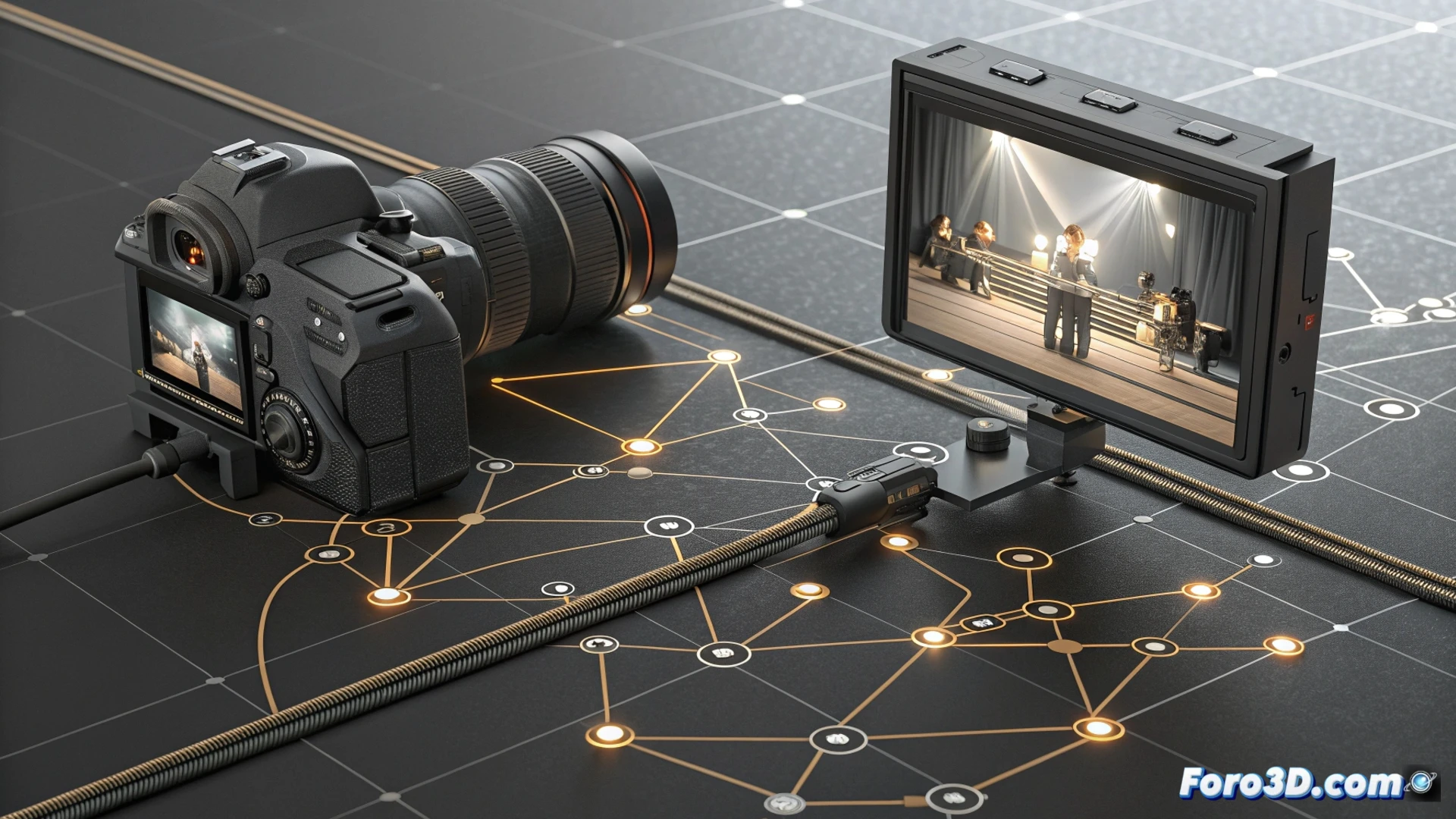
Cuando produces una animación en Houdini, es frecuente que necesites cambiar entre distintas perspectivas de cámara. El método más directo y efectivo para lograrlo implica usar el nodo Switch dentro del contexto de salida o render. Esta técnica te da un control total sobre el momento exacto en que la vista cambia de una cámara a otra. 🎥
Emplear el nodo Switch para gestionar cámaras
El proceso comienza al generar todas las cámaras que tu escena requiere dentro de la red nodal. Luego, en la red de salida, debes añadir un nodo Switch y vincular cada cámara a una entrada distinta de este nodo. El parámetro fundamental que gobierna la selección se llama Select Input. Este responde a valores numéricos enteros, donde el valor 0 activa la primera entrada conectada, el 1 la segunda, y continúa así sucesivamente. Puedes animar este parámetro de forma manual en la línea de tiempo o emplear expresiones para definir cambios más complejos, por ejemplo, vinculados al número de fotograma actual.
Pasos clave para configurar:- Crear las cámaras necesarias en la red de objetos o soporte.
- En la red de salida, insertar un nodo Switch y conectar cada cámara a sus entradas.
- Animar el parámetro 'Select Input' para especificar en qué fotograma se produce cada cambio de vista.
El nodo Switch en la red de salida influye en todas las vistas de render, siendo la vía más sencilla para alternar cámaras.
Métodos avanzados y alternativas de control
Para manejar las transiciones con mayor dinamismo, puedes explorar opciones como un nodo Parameter CHOP o escribir una expresión personalizada directamente en el parámetro Select Input. Esto es ideal cuando quieres que el cambio obedezca a una lógica específica o buscas un efecto de transición más suave. Otra herramienta disponible es el nodo Camera Blend, que permite fundir la perspectiva entre dos cámaras, aunque crea una mezcla de vistas en lugar de un corte abrupto. 🧩
Herramientas para un control más preciso:- Usar un nodo Parameter CHOP para manipular la selección con datos de canal.
- Escribir expresiones en 'Select Input' para cambios basados en condiciones.
- Probar el nodo Camera Blend para transiciones de disuelvo entre perspectivas.
Precaución esencial con los índices
El obstáculo más común al usar este sistema es olvidar que el índice del Switch comienza en cero. Un error típico es programar un cambio en el fotograma 100 para seleccionar la "cámara 1", pero al renderizar solo aparece un fondo negro. Esto sucede porque, en realidad, la primera cámara conectada corresponde al índice 0. Este pequeño detalle puede hacer que pierdas tiempo valioso de render y te cause frustración. Siempre verifica que la numeración de tus entradas coincida con la lógica de base cero del parámetro. ⚠️