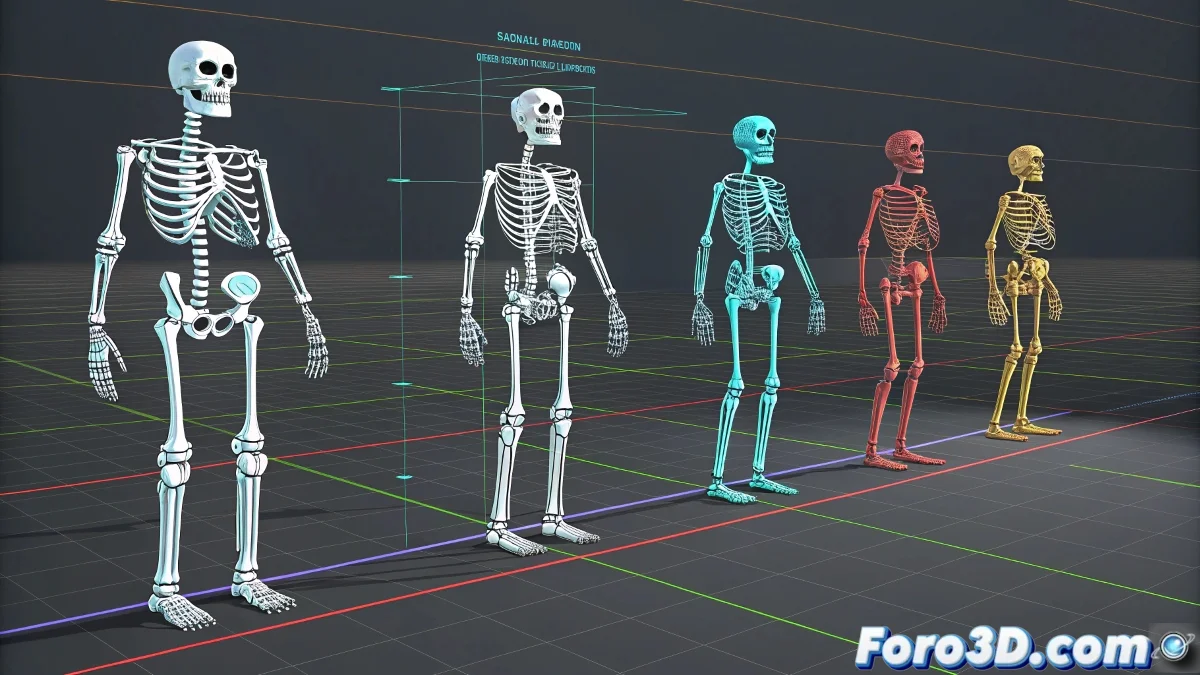
타인의 애니메이션을 입히는 도전
3ds Max의 Biped 시스템을 위해 원래 설계된 형식 PSA의 완벽한 애니메이션을 찾았고, 이를 커스텀 리그를 가진 자신의 캐릭터에 적용하고 싶다면, 마치 다른 사람의 사이즈에 맞는 완벽한 코트를 찾은 것과 같아요 🧥. Unreal Engine의 네이티브 형식인 PSA는 특정 뼈 계층 구조와 명명 규칙을 기대하는데, 이는 손으로 만든 리그와 거의 일치하지 않습니다. 직접 가져오기를 강제하는 것이 아니라, 리타겟팅과 매핑의 스마트한 기술을 사용하여 움직임을 새로운 골격에 적응시키는 것이 해결책입니다.
첫 번째 단계: 뼈 감사
가져오기 시도 전에 두 리그 모두에 대한 포렌식 검사를 수행하세요. 빈 장면에서 PSA 애니메이션을 열어 Biped가 사용하는 정확한 뼈 계층 구조를 연구하세요—Bip01 L Thigh 또는 Bip01 R Forearm 같은 이름들입니다. 그런 다음, 이 목록을 자신의 커스텀 캐릭터의 뼈 계층 구조와 세심하게 비교하세요. 이름이 일치하나요? 부모-자식 체인이 동일한가요? 거의 항상 답은 아니오입니다. 이는 두 시스템이 서로 이해할 수 있도록 번역기나 중개자가 필요하다는 의미입니다.
커스텀 리그에 PSA를 직접 적용하려는 것은 일본어로만 이해하는 사람에게 스페인어로 말하는 것과 같아요. 통역사가 필요합니다.
번역기: 리타겟팅 기술
이 작업에 가장 강력한 도구는 3ds Max의 Motion Mixer 또는 리타겟팅 전문 플러그인입니다. 이들은 중개자 역할을 합니다: 예상 구조를 가진 보조 Biped 또는 "브릿지" 리그에 PSA 애니메이션을 가져옵니다. 그런 다음, 제약 조건이나 애니메이션 전송 도구를 사용하여 그 Biped의 움직임을 커스텀 리그의 뼈에 매핑합니다. 이는 애니메이션이 대체 배우에서 "재생"된 후 주요 배우로 복사되는 2단계 프로세스입니다.
브릿지 리그 생성: 실용적인 해결책
PSA 애니메이션을 자주 사용하는 캐릭터의 경우, 효율적인 전략은 임시 브릿지 리그를 만드는 것입니다. 이는 장면에 살고 PSA 애니메이션을 받는 유일한 기능이 있는 표준 Biped 캐릭터입니다. 애니메이션이 이 Biped에 올바르게 로드되면, Position/Rotation Constraints 또는 스크립트를 사용하여 커스텀 리그의 각 뼈를 Biped의 해당 뼈에 연결합니다. Biped가 움직이면 커스텀 캐릭터를 끌고 갑니다. 초기 설정 작업이 약간 필요하지만, 각 새로운 애니메이션당 조정 시간을 크게 절약합니다.
최종 조정: 마법은 세부 사항에 있다
성공적인 리타겟팅 후에도 수동 조정이 거의 확실히 필요합니다. 캐릭터 간 비율 차이로 인해 발이 땅에 꺼지거나 손이 물체에 닿지 않을 수 있습니다. 여기서 다음이 사용됩니다:
- 전역 스케일 조정: 애니메이션 스케일을 캐릭터 크기에 맞춥니다.
- 애니메이션 곡선 수정: 문제 있는 뼈의 회전 및 위치 곡선을 수동으로 편집합니다.
- IK/FK 블렌딩: 특정 포즈의 경우, 절대 제어를 위해 일시적으로 FK로 전환한 후 리타겟된 애니메이션으로 돌아갑니다.
- 애니메이션 레이어: 가져온 기본 애니메이션 위에 비파괴적 레이어를 사용하여 수정을 추가합니다.
이 흐름을 마스터하면 커스텀 캐릭터를 위한 거대한 Biped 및 PSA 애니메이션 라이브러리가 열립니다. 그리고 기억하세요, 약간의 수동 조정이 최종 애니메이션에 독특하고 세련된 터치를 줍니다. 결국, 가장 잘 재단된 옷도 완벽하게 맞추기 위해 약간의 수선이 필요하죠 😉.