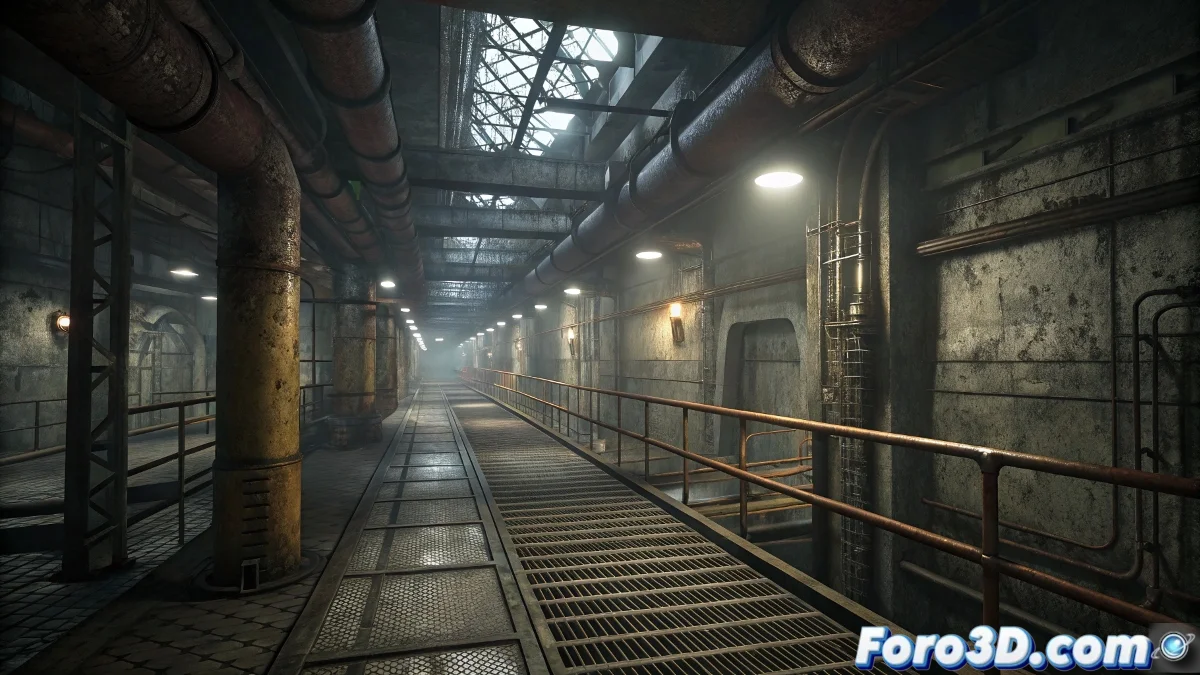
3D 모델링에서 인터랙티브 세계로
아이디어를 플레이 가능한 시나리오로 변환하는 것은 3D 아티스트에게 가장 보람 있는 작업 중 하나입니다. 🤯 3ds Max를 맵 제작의 출발점으로 사용하면 지오메트리에 대한 정밀한 제어를 할 수 있으며, Half-Life의 향수를 되살리거나 Unreal Engine 프로젝트에 사용할 수 있습니다. 그러나 모델링 소프트웨어에서 게임 엔진으로 가는 길은 기술적 고려사항으로 가득 차 있습니다. 이 워크플로를 마스터하는 것은 레벨 비전이 내보내기 문제나 성능 문제로 인해 손실되지 않도록 하는 데 필수적입니다.
모든 것의 기반: 견고한 지오메트리
첫 번째 단계는 Editable Poly를 사용하여 레벨 구조를 구축하는 것입니다. 깨끗한 토폴로지를 유지하고, 가능한 수정이 용이하도록 quads를 우선시하는 것이 좋습니다. 🧱 처음부터 올바른 스케일을 생각하는 것이 중요합니다. 예를 들어 3ds Max의 한 단위는 Unreal에서 보통 1센티미터에 해당합니다. 벽과 바닥 같은 정적 지오메트리의 경우, 나중에 성능을 저하시키는 과도한 디테일보다 간단하고 효율적인 모델링이 더 가치 있습니다.
최적화된 맵은 모델링 단계에서 잘 계획된 지오메트리에서 시작됩니다.
중요한 단계: 엔진으로 내보내기
이것은 많은 프로젝트가 멈추는 핵심 단계입니다. Half-Life의 GoldSrc 같은 클래식 엔진의 경우 J.A.C.K.이나 TrenchBroom 같은 특수 플러그인을 사용하여 지오메트리를 .MAP 형식으로 내보낼 수 있습니다. Unreal Engine의 경우 FBX로 직접 내보내는 것이 더 간단합니다. 면의 노멀이 올바르게 지향되어 있고, 느슨하거나 겹치는 버텍스가 없는지 확인하는 것이 중요합니다. 💾
- 효율적인 텍스처링: 오래된 엔진은 복잡한 PBR 재질을 지원하지 않습니다. 반복 가능한 타일 텍스처와 간단한 UV 좌표를 사용해야 합니다.
- 콜리전: 많은 경우 시각적 지오메트리와 콜리전이 동일합니다. 과도하게 복잡한 형태를 피해야 합니다.
- 최적화: 불필요한 폴리곤 수를 줄이고 중복 버텍스를 제거하는 것은 안정적인 프레임레이트를 유지하는 데 기본적입니다.
시행착오: 피할 수 없는 사이클
어떤 맵도 첫 번째 시도에서 완벽하게 나오지 않습니다. 엔진 내 테스트 단계가 중요합니다. 🔍 플레이어 스케일, 텍스처의 올바른 정렬, 콜리전이 예상대로 작동하는지 세심하게 확인해야 합니다. 발견된 오류는 3ds Max로 돌아가 지오메트리를 조정하고 재내보내기를 요구합니다. 이 사이클은 모든 것이 완벽하게 작동할 때까지 반복됩니다.
만약 엔진이 지오메트리를 미친 삼각형 무리로 가져온다면, 버텍스조차 혼란의 순간을 필요로 한다는 친절한提醒입니다. 😉 인내심이 레벨 디자이너의 최고 도구입니다.