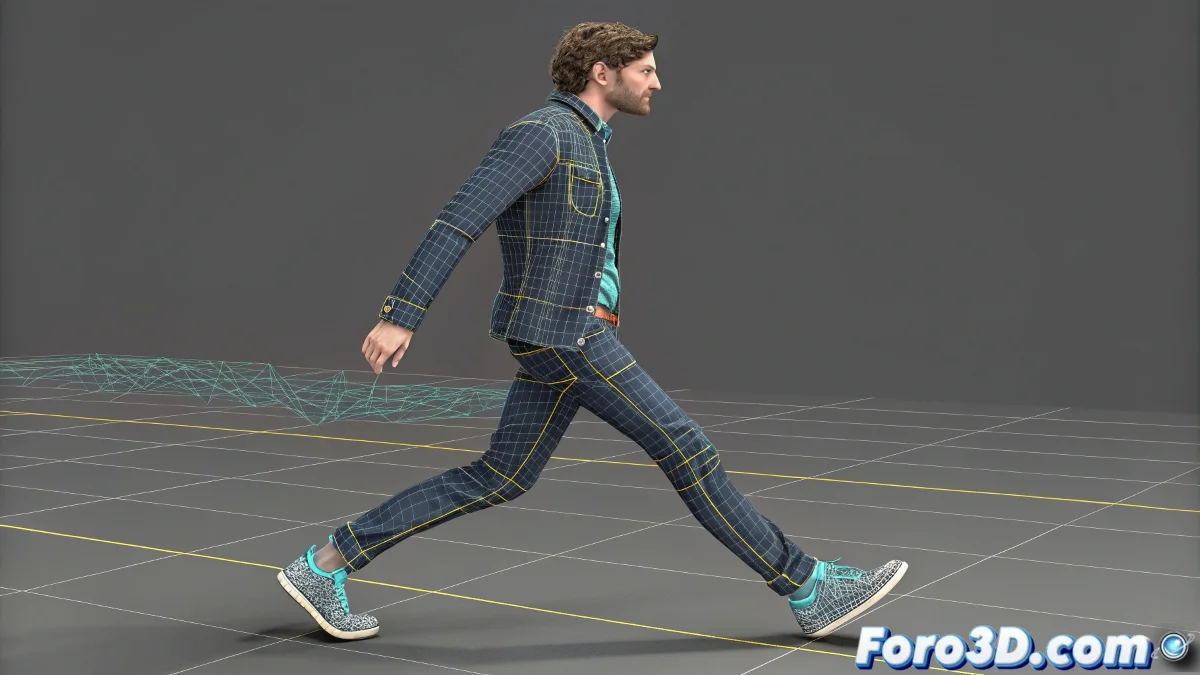
발을 땅에 고정하는 도전
3ds Max의 Biped 시스템으로 걷기 사이클을 애니메이션하는 것은 직관적이어야 하지만, 많은 아티스트들이 발이 미끄러지거나 달 표면처럼 땅 위를 떠다니는 🌕 좌절스러운 광경을 마주합니다. 이 문제는 소프트웨어의 결함이 아니라 키프레임 사이의 회전과 위치를 보간하는 TCB (Tension, Continuity, Bias) 컨트롤러의 작동 방식 때문입니다. 부드러운 곡선을 추구하는 것이 접지 단계 동안 발이 단단히 고정되어 있어야 하는 기계적 필요성과 종종 충돌합니다.
문제의 핵심: TCB 보간 vs 물리적 현실
TCB 컨트롤러는 Biped의 기본 컨트롤러이며 많은 게임 엔진으로의 깨끗한 내보내기에 필요합니다. 그 역할은 키프레임 사이의 부드러운 전환을 만드는 것이지만, 이 부드러움이 발의 안정성을 방해합니다. 엉덩이를 아치형 움직임으로 애니메이션할 때, TCB는 전체 골격을 부드럽게 하려고 하며, 발을 포함하여 미세한 움직임을 일으켜 발꿈치가 들리거나 발이 몇 픽셀 미끄러지는 결과를 초래합니다. 루프에서 문제가 더 심각해지며, 마지막 프레임이 첫 번째 프레임과 완벽히 맞아야 하고, 어떤 부정확성도 명확히 드러납니다.
떠 있는 발은 아마추어 애니메이션의 표식입니다; 고정된 발은 프로페셔널의 표식입니다.
기본 솔루션: footstep constraints와 lock foot
3ds Max는 이 정확한 문제에 대한 Biped 시스템 내에서 특정 도구를 제공합니다. TCB와 싸우는 대신 올바르게 사용해 받아들이세요. Biped를 선택하고 Motion 패널에서 Keyframing 롤아웃 아래 Footstep Mode 옵션을 찾으세요. 이를 활성화하면 Biped에게 걷기 사이클을 애니메이션하고 있음을 알립니다. 그런 다음 각 발에 대해 Lock Foot 버튼(발에 자물쇠 아이콘이 표시됨)을 사용하세요. 이 옵션이 프레임 범위 동안 활성화되면 Biped가 자동으로 TCB 키프레임을 생성하여 그 발을 땅에 고정시키며, 원치 않는 미끄러짐이나 떠오름을 방지합니다.
완벽한 걷기 위한 워크플로우
완벽한 걷기 사이클을 위해 이 과정을 따르세요:
- 초기 설정: Biped를 Figure Mode에 놓고 올바르게 스케일링되고 땅 평면 위에 위치하도록 확인하세요.
- Footstep Mode 활성화: Figure Mode를 벗어나 Footstep Mode를 활성화하세요. 이는 시스템의 사고방식을 단계 애니메이션으로 전환합니다.
- 발자국 생성: 타임라인에서 발자국을 생성하는 도구를 사용해 각 단계의 타이밍과 위치를 정의하세요.
- 접촉 조정: 각 footstep에 대해 발이 땅에 평평하게 있어야 하는 프레임에서 발을 선택하고 Lock Foot를 활성화하세요. 타임라인에 키프레임이 나타나는 것을 볼 수 있습니다.
- 몸체 애니메이션: 발이 고정된 상태에서 이제 엉덩이, 척추, 팔을 자유롭게 애니메이션할 수 있으며, 발이 움직이지 않을 것을 알 수 있습니다.
- 내보내기: 기본 도구를 사용했으므로 생성된 TCB 키프레임이 게임 엔진으로의 내보내기와 호환됩니다.
일반적인 오류와 대안 솔루션
문제가 지속되면 다음을 확인하세요:
- 유령 키프레임: 때때로 발에 의도하지 않은 키프레임이 방해할 수 있습니다. Track View를 사용해 이상한 키프레임을 삭제하세요.
- 잘못된 키프레임 모드: 몸체 움직임에 Body Vertical 및 Body Horizontal 키프레임을 사용하고 있는지 확인하세요. 일반 변환 키프레임이 아닙니다.
- 참조 바닥 평면: 떠오름을 쉽게 시각화하기 위해 항상 보이는 참조 평면으로 작업하세요.
- 루프를 위한 Motion Mixer: 복잡한 사이클의 경우 Motion Mixer에서 몇 단계의 완벽한 클립을 만들고 루프하세요. 긴 루프를 수동으로 애니메이션하지 마세요.
Lock Foot와 Footstep Mode를 마스터하면 떠 있고 아마추어 같은 걷기 애니메이션을 견고하고 프로페셔널한 것으로 변환할 수 있습니다. 그리고 그 캐릭터가 땅 위를 확신에 차서 걸을 때, 각 발걸음이 애니메이션이 가지는 무게와 현실로 울려 퍼질 것입니다 😉.