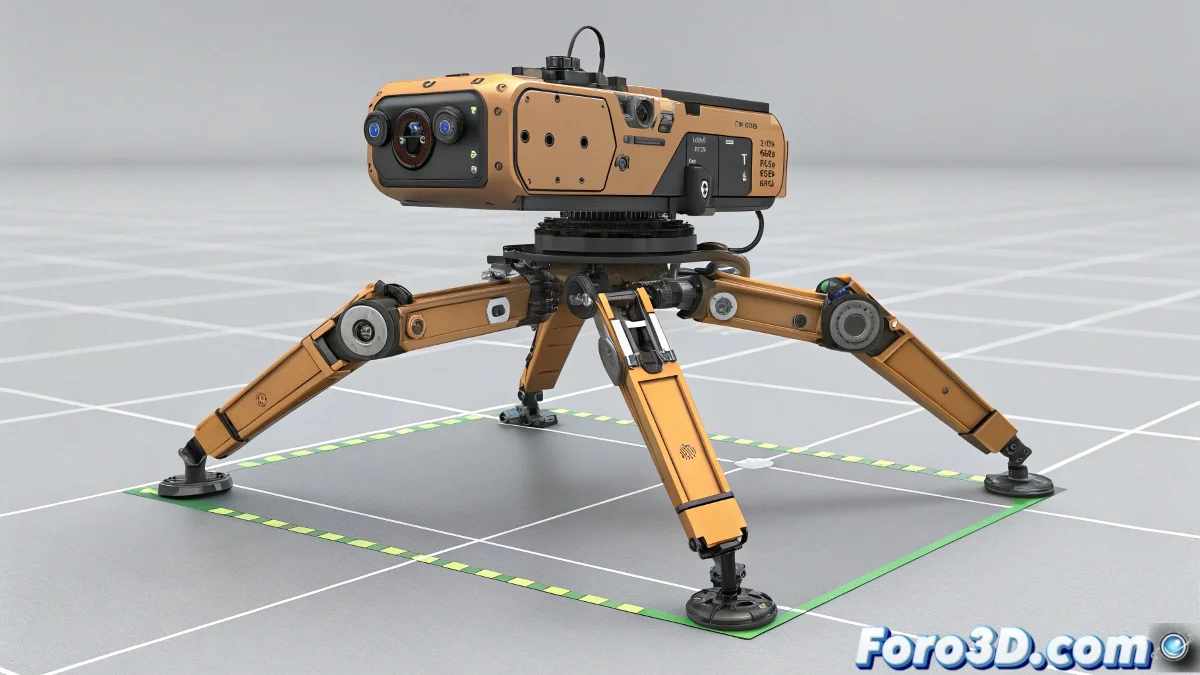
애니메이션에서 발을 고정하고 미끄러뜨리는 기술
3ds Max에서 사족보행 동물을 애니메이션하는 것은 움직임과 안정성 사이의 끊임없는 춤입니다 🐾. 강력한 걸음과 통제되지 않은 미끄러짐을 가르는 선은 매우 얇으며, Biped의 Panel Motion에 있는 두 가지 중요한 도구로 그어집니다: Set Planted Key와 Set Sliding Key. 이 두 키의 근본적인 차이를 이해하는 것이 당신의 애니메이션을 기계적에서 유기적으로 변화시키는 열쇠이며, 생물의 발이 매 걸음마다 땅과 신뢰할 수 있게 상호작용하도록 보장합니다.
Set Planted Key: 안정성의 닻
당신의 사자 발이 땅을 세게 내리치는 순간을 상상해 보세요. 최대 지지 순간에 발이 문자 그대로 고정되어야 합니다. 이때 Set Planted Key를 사용합니다. 이 키는 Biped의 IK 시스템에게 "이 뼈를 여기, 세계의 이 정확한 위치에 유지하라, 몸의 나머지 부분이 무엇을 하든 상관없이"라고 말합니다. 이는 핸드브레이크를 끼는 것과 같습니다. IK 솔버는 발을 고정시키기 위해 엉덩이와 무릎의 회전을 자동으로 계산하여 무게와 힘을 전달하는 그 견고한 접촉 순간을 만듭니다.
잊힌 Planted Key는 당신의 호랑이가 사바나를 걷는 대신 얼음 위에서 춤추는 것처럼 보이게 하는 이유입니다.
Set Sliding Key: 통제된 미끄러짐의 기술
이제 충격 직후 순간을 생각해 보세요. 발은 즉시 들리지 않고, 관성으로 인해 약간 뒤로 미끄러지거나 불규칙한 지형에 맞춰 위치를 조정할 수 있습니다. 이를 위해 Set Sliding Key가 있습니다. 이 키는 발을 고정시키지 않고 땅을 따라 부드럽게 움직이도록 허용하면서 접촉을 유지합니다. IK 솔버는 여전히 땅의 평면을 존중하지만 통제된 이동을 허용합니다. 이는 한 걸음 끝에서 발톱의 미묘한 끌림이나 돌 위에서 발을 조정하는 데 완벽합니다.
올바른 안무: 키 전환
이 키들 사이의 전환에서 마법이 일어납니다. 발의 전형적인 걸음 주기는 다음 순서를 따릅니다:
- 초기 접촉: 발이 땅에 닿습니다. 충격에서 약간의 조정을 허용하기 위해 Set Sliding Key를 배치합니다.
- 완전 지지: 몸의 무게가 완전히 전달됩니다. 발을 단단히 고정시키기 위해 Set Planted Key를 배치합니다.
- 이륙: 발꿈치가 들리지만 발가락은 여전히 끌릴 수 있습니다. 마지막 미끄러짐을 위해 다시 Set Sliding Key로 돌아갑니다.
- 집기: 발이 땅에서 완전히 떨어집니다. 여기서는 접촉 키가 필요 없습니다.
미끄러짐과 급격한 스냅 방지를 위한 팁
가장 흔한 오류는 한 키를 다른 키에 사용하는 것입니다. Sliding이 필요한 곳에 Planted를 사용하면 발이 위치로 스냅되어 뻣뻣해 보입니다. Planted가 필요한 곳에 Sliding을 사용하면 발이 통제 없이 미끄러집니다. 항상 Track View에서 뼈의 위치 곡선을 확인하세요; Planted Key는 평평한 플라토를 만들고, Sliding Key는 부드러운 움직임 곡선을 보입니다. 부자연스러운 미끄러짐을 감지하기 위해 측면 카메라에서 애니메이션을 지속적으로 미리보기 하세요.
이 흐름을 마스터하면 코끼리 같은 무거운 짐승부터 민첩한 고양이류까지 사지의 완전한 제어를 얻을 수 있습니다. 그리고 성공하면 매 걸음이 애니메이션이 요구하는 무게와 우아함으로 울려 퍼질 것입니다. 한 발이 미끄러지면, 지형이 젖어 있었다고 말할 수 있습니다 😉.