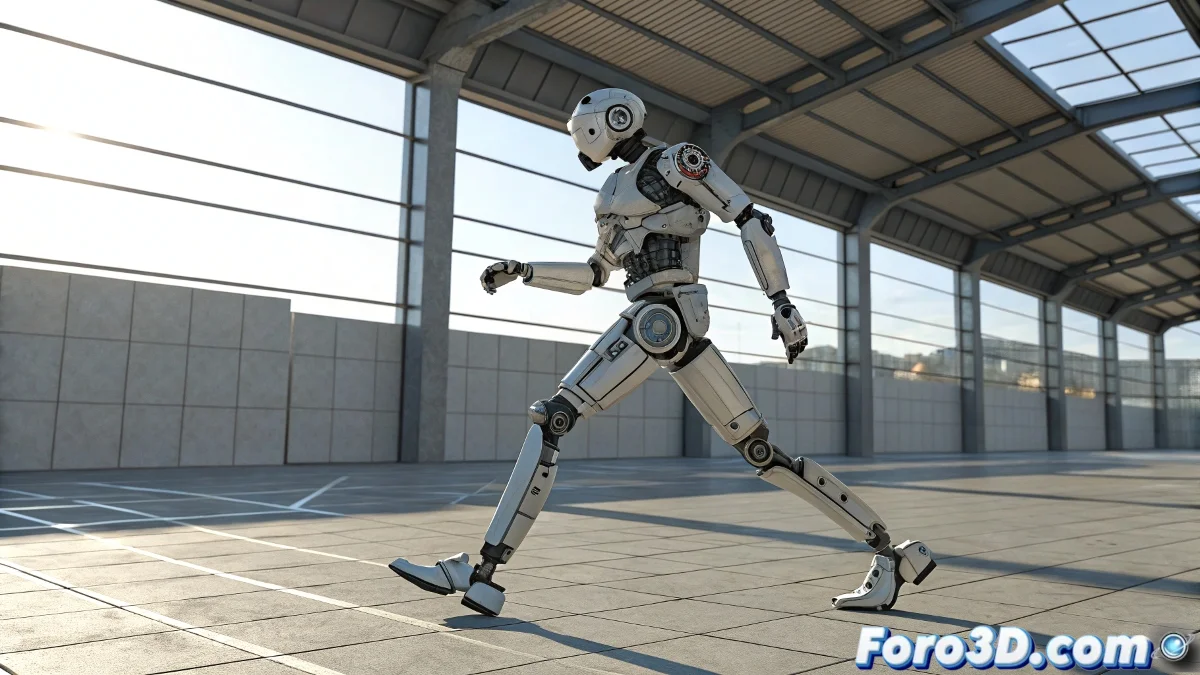
3ds Max에서 뼈가 있는 캐릭터의 애니메이션 사이클 복사 및 이동
이미 두 발로 걷는 로봇처럼 애니메이션이 만들어져 있고, 뼈 하나하나를 다시 애니메이션할 필요 없이 계속 걸어가게 하고 싶다면, 행운이군요. 3ds Max에서는 시간을 앞으로 이동시키고 공간을 이동시켜 그 애니메이션을 반복할 수 있으며, 처음부터 시작할 필요가 없습니다. Track View 또는 Dope Sheet에서 keys와 복사 도구를 잘 사용하기만 하면 됩니다. ¡¡그리고 아니요, 애니메이션 전문가가 될 필요는 없습니다! 🥖
복잡하게 하지 않고 하는 방법
먼저, 움직임에 관련된 모든 뼈를 선택하세요. Track View â?Curve Editor 또는 Dope Sheet으로 이동하여 첫 번째 사이클의 keys(예: 두 걸음)를 선택하고, 복사한 후 timeline에서 더 앞으로 붙여넣으세요. 중요한 것은 붙여넣은 후 애니메이션을 공간에서 이동시키는 것입니다.
이를 위해 로봇의 전체 계층 구조의 부모로 주요 Dummy를 사용할 수 있습니다. 이렇게 하면 애니메이션을 복사할 때 Dummy를 앞으로 이동시키면 새로운 keys가 더 앞으로 재생되고 새로운 위치에서 재생되며 로봇이 초기 위치로 돌아가지 않습니다.
또한 모든 위치 변경이 잘 기록되도록 Set Key Mode를 사용할 수 있습니다. 또는 더 쉽게 재사용하려면 Motion Mixer에서 사이클을 animation clip으로 저장할 수도 있습니다.
그리고 만약 로봇이 같은 자리에서 계속 걸음을 반복한다면, 안심하세요... 쇼윈도 전시 모델일 수도 있습니다: 움직이지만 어디로도 가지 않습니다. ¡¡자, 손을 붙잡고 애니메이션 시작하세요! 🎬
이 팁들로 3ds Max에서 뼈가 있는 캐릭터의 애니메이션 사이클을 효과적으로 복사하고 이동할 수 있습니다. ¡¡그리고 기억하세요, 애니메이션이 기대대로 나오지 않으면 항상 keys를 확인할 수 있습니다! 🔑