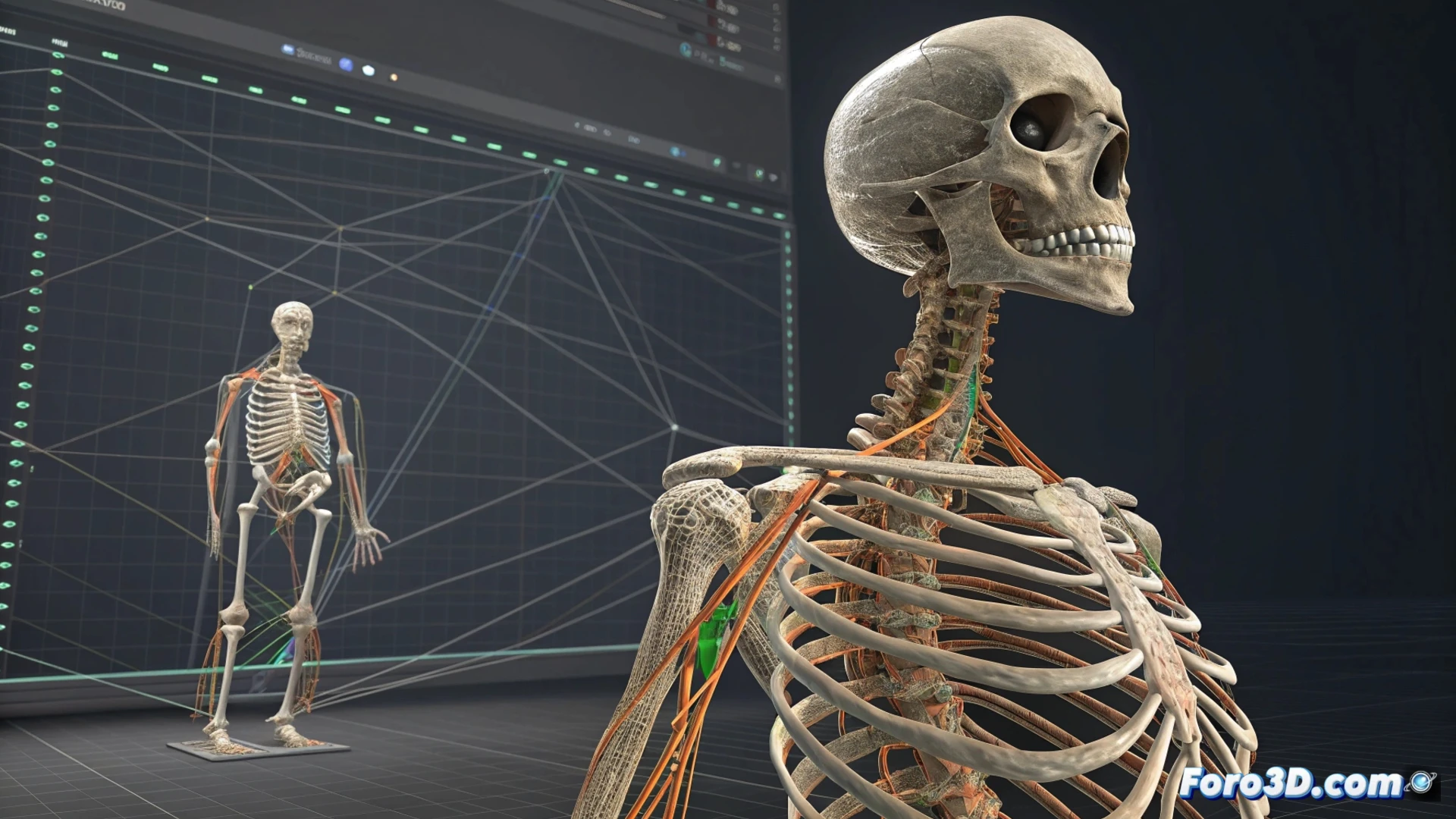
3ds Max에서 뼈 체인 재구성하기
3ds Max에서 캐릭터를 작업할 때, 때때로 분리된 뼈 체인의 구조를 재구성해야 합니다. 이 과정은 애니메이션이 올바르게 작동하도록 하는 데 필수적입니다. 🦴
스키매틱 뷰 사용
뼈 재구성을 위한 효과적인 방법 중 하나는 Schematic View 패널을 사용하는 것입니다. 메인 메뉴에서 접근할 수 있습니다. 이 뷰는 장면의 전체 노드 계층을 명확하게 보여주며, 요소를 시각적으로 연결할 수 있게 합니다.
Schematic View에서 따를 단계:- 복원하려는 체인을 구성하는 모든 뼈를 선택합니다.
- 창에서 자식 뼈를 부모 뼈로 직접 드래그하여 연결을 만듭니다.
- 이 그래픽 접근 방식은 메인 그래픽 창에서 선택할 때 발생할 수 있는 오류를 최소화합니다.
스키매틱 뷰는 복잡한 계층 구조를 관리하는 것을 크게 단순화하는 전역적 관점을 제공합니다.
Bone Tools 도구 사용
또 다른 강력한 대안은 Bone Tools 유틸리티입니다. Animation 메뉴에서 찾을 수 있습니다. 이 도구는 뼈 시스템을 관리하고 조정하기 위해 특별히 설계되었습니다.
Bone Tools를 사용한 절차:- 유틸리티를 열고 먼저 부모 역할을 할 뼈를 선택합니다.
- Object Properties 섹션에서 Link 버튼을 클릭합니다.
- 그 다음 자식 뼈를 클릭합니다. 체인의 각 링크에 대해 이 작업을 반복합니다.
- 연결 외에도 Bone Tools는 프로젝트를 더 잘 정리하기 위해 뼈의 색상이나 모양을 수정할 수 있게 합니다.
구조 확인 및 수정
뼈 연결 후, 계층이 올바른지 확인하는 것이 중요합니다. Select From Scene 대화 상자를 사용하거나 Schematic View로 돌아가 검사합니다. 루트 뼈가 최상위 수준에 있는지 확인하세요.
어떤 요소가 잘못된 위치에 있다면 Unlink 버튼을 사용하여 연결을 해제한 후 적절히 다시 연결하세요. 전체 체인을 한 번에 이동하려면 부모 뼈만 선택하면 자식 뼈가 자동으로 따릅니다. 🕵️♂️
때때로 일부 뼈가 규칙을 따르지 않고 "반항"하는 것처럼 보입니다. 스키매틱 뷰를 빠르게 확인하면 리더를 따르지 않기로 결정한 요소가 무엇인지 드러나며, 잃어버린 계층의 수수께끼를 즉시 해결할 수 있습니다.