Recomponer una cadena de huesos en 3ds Max
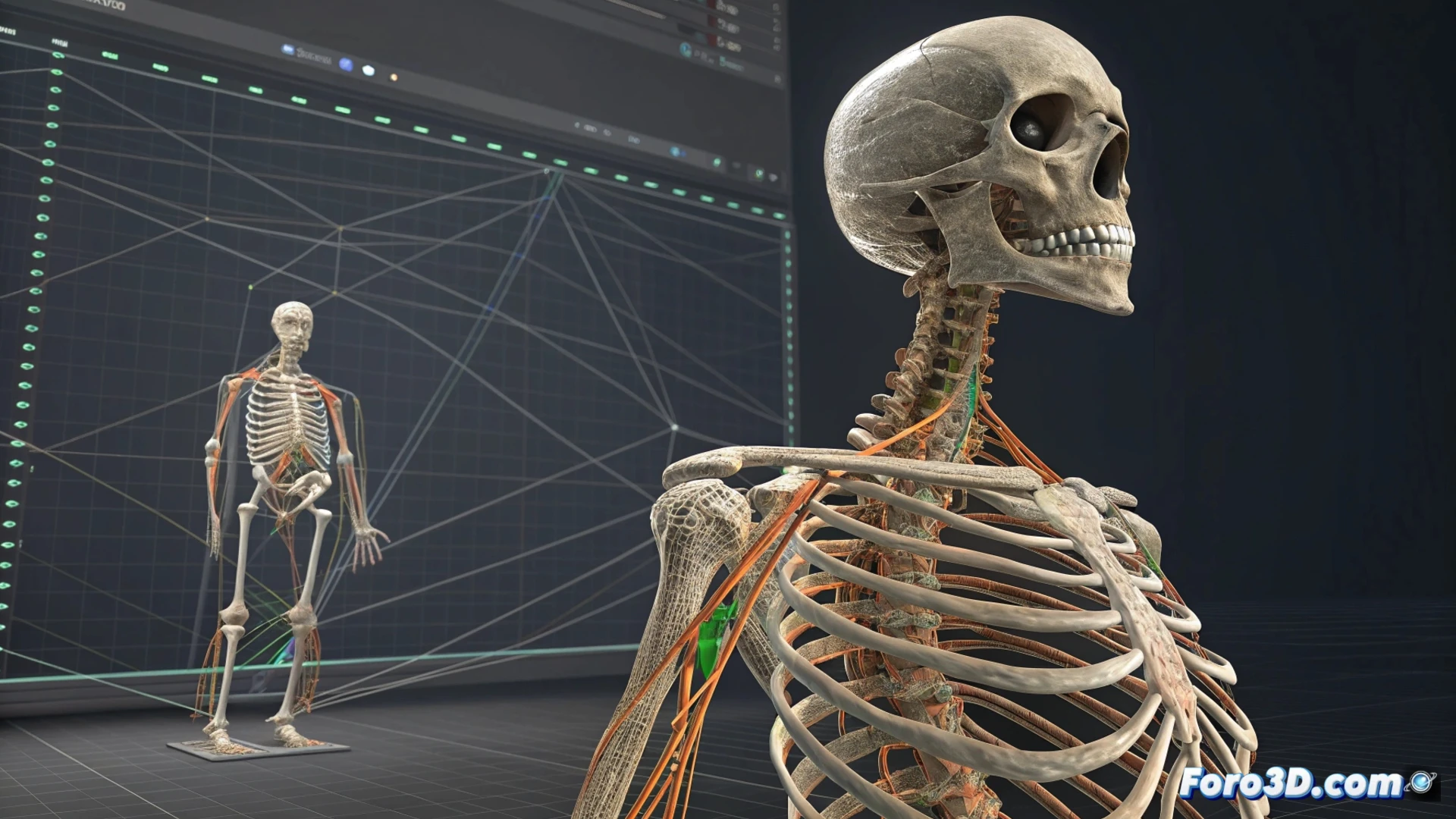
Recomponer una cadena de huesos en 3ds Max
Cuando trabajas con personajes en 3ds Max, a veces necesitas reconstruir la estructura de una cadena de huesos que se ha desvinculado. Este proceso es esencial para que la animación funcione correctamente. 🦴
Emplear la Vista Esquemática
Un método eficaz para recomponer huesos es mediante el panel Schematic View. Accede a él desde el menú principal. Esta vista te permite observar toda la jerarquía de nodos de tu escena de forma clara y conectar los elementos de manera visual.
Pasos a seguir en Schematic View:- Selecciona todos los huesos que forman la cadena que deseas restaurar.
- En la ventana, arrastra el hueso hijo directamente sobre el hueso padre para crear el vínculo.
- Este enfoque gráfico minimiza los errores que pueden ocurrir al seleccionar en la ventana gráfica principal.
La Vista Esquemática ofrece una perspectiva global que simplifica enormemente el manejo de jerarquías complejas.
Utilizar la herramienta Bone Tools
Otra alternativa potente es la utilidad Bone Tools. La encuentras en el menú Animation. Esta herramienta está diseñada específicamente para gestionar y ajustar sistemas óseos.
Procedimiento con Bone Tools:- Abre la utilidad y selecciona primero el hueso que actuará como padre.
- Haz clic en el botón Link dentro de la sección Object Properties.
- Luego, pincha sobre el hueso que será el hijo. Repite esta acción para cada eslabón de la cadena.
- Además de enlazar, Bone Tools te permite modificar el color o la forma de los huesos para organizar mejor tu proyecto.
Confirmar y corregir la estructura
Después de enlazar los huesos, es crucial verificar que la jerarquía sea correcta. Usa el diálogo Select From Scene o vuelve a la Schematic View para inspeccionarla. Asegúrate de que el hueso raíz esté en el nivel superior.
Si algún elemento está en la posición equivocada, emplea el botón Unlink para deshacer esa conexión y luego vuelve a enlazarlo adecuadamente. Para trasladar toda la cadena a la vez, solo necesitas seleccionar el hueso padre; los hijos lo seguirán de forma automática. 🕵️♂️
A veces, algunos huesos parecen no seguir las reglas y se "rebelan". Un vistazo rápido a la Vista Esquemática suele revelar qué elemento decidió no seguir al líder, solucionando el enigma de la jerarquía perdida en instantes.