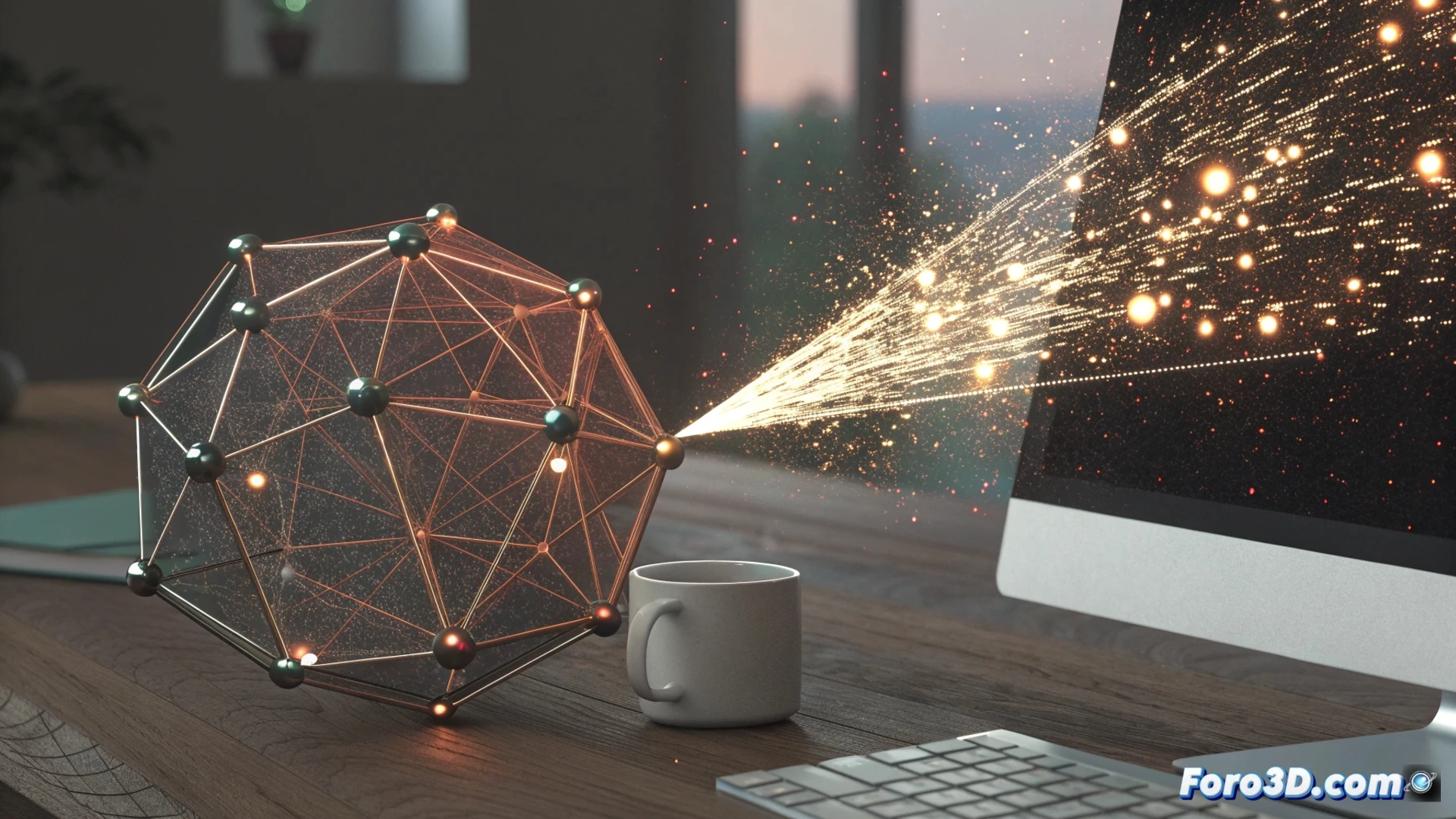
3ds Max에서 파티클 시스템 애니메이션하는 방법
3ds Max에서 파티클 시스템에 생명을 불어넣는 것은 연기, 불, 비와 같은 효과를 시뮬레이션하는 데 필수적인 과정입니다. 모든 것은 파티클이 발생하고 장면을 통해 퍼져 나갈 원점을 정의하는 것부터 시작됩니다. 🎬
파티클 원점 생성
첫 번째 단계는 방출자 객체를 만드는 것입니다. Create 패널로 이동하여 Geometry 카테고리를 선택하세요. 그 안에서 Particle Systems 옵션을 선택합니다. 여기서 Particle Flow 생태계에 속한 PF Source와 같은 유형이나 Spray와 같은 기본 시스템을 찾을 수 있습니다. 그래픽 창에서 클릭하고 드래그하여 방출자를 그립니다. 이 객체가 시뮬레이션의 출발점이 됩니다. 그런 다음 Modify 패널에서 초기 속도나 생성되는 파티클 수와 같은 기본 속성을 조정할 수 있습니다. 🚀
주요 초기 단계:- Create > Geometry > Particle Systems 패널로 이동.
- 방출자 유형 선택, 예: PF Source.
- 뷰에서 드래그하여 크기와 위치 정의.
- Modify에서 속도와 양과 같은 매개변수 조정.
Particle Flow의 강점은 그래픽 에디터에 있으며, 시각적이고 직관적으로 복잡한 동작을 조율할 수 있습니다.
Particle Flow로 동작 조율
파티클의 움직임과 모습을 고급으로 제어하려면 Particle View 에디터를 열어보세요. 이 창은 이벤트와 연산자의 논리로 작동합니다. Speed를 드래그하여 속도를 제어하거나, Force로 방향을 영향을 주고, Shape로 기하학적 형태를 선택하며, Material Static으로 재질을 할당할 수 있습니다. 서로 다른 이벤트를 연결하면 진정한 유연성이 생기며, 장면에 배치된 Deflector를 만날 때 튕기는 등의 동작으로 파티클이 행동을 변경할 수 있습니다. ⚙️
파티클 제어 요소:- 그래픽 에디터 Particle View 열기.
- Speed, Force, Shape와 같은 연산자 사용.
- Material Static 연산자로 외관 할당.
- 복잡한 동작을 위한 이벤트로 조건부 분기 생성.
힘 통합 및 속성 애니메이션
시뮬레이션이 동적이고 현실적으로 되도록 하려면 매개변수를 애니메이션하고 외부 영향을 추가하는 것이 중요합니다. Auto Key 버튼을 활성화하고 타임라인을 따라 배출 속도나 속도와 같은 값을 변경하세요. 물리 시뮬레이션을 위해 Create > SpaceWarps에서 Gravity(중력)이나 Wind(바람)과 같은 세계 힘을 추가합니다. 마지막으로 Bind to Space Warp 도구를 사용하여 파티클 방출자를 이러한 space warps와 디플렉터에 연결해야 합니다. 이 연결이 올바른 상호작용에 필수적입니다. 💨
수천 개의 파티클로 시뮬레이션을 처리하면서 컴퓨터 성능이 저하되지 않도록 하는 것이 일반적인 도전입니다. 이 순간은 3D 아티스트의 계획과 인내를 시험하며, 최적화를 작업 흐름의 필수 부분으로 만듭니다. 세부 사항과 유연성 사이의 균형을 찾는 것이 전문적인 결과의 핵심입니다. ✅