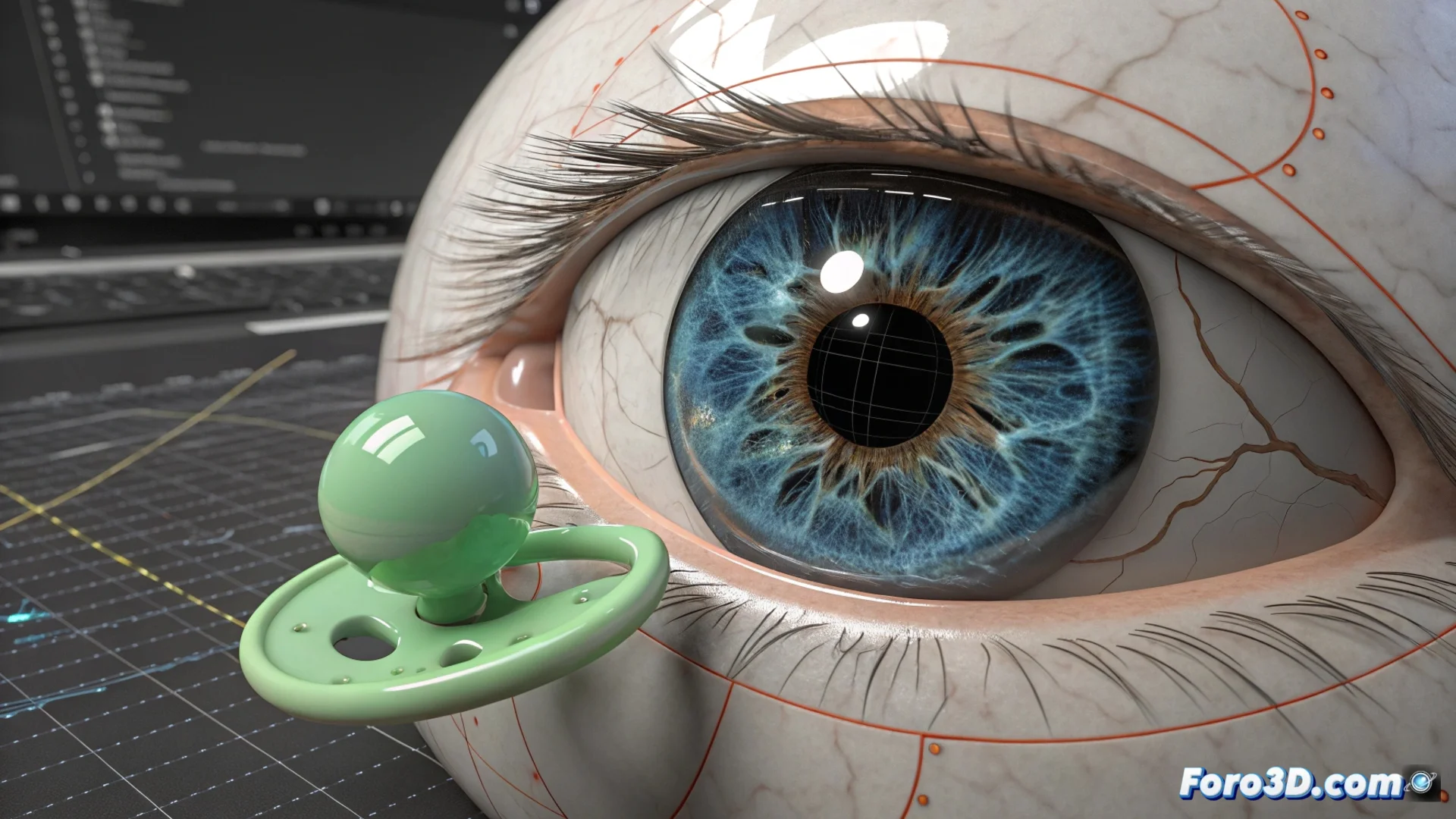
3ds Max에서 눈과 동공 애니메이션 만드는 방법
캐릭터의 시선에 표현력을 부여하는 것은 3D 애니메이션에서 핵심입니다. 3ds Max에서는 제약 컨트롤러를 사용하여 동공의 움직임을 지시함으로써 이를 효과적으로 달성할 수 있습니다. 이 방법은 캐릭터가 다양한 지점을 설득력 있고 자연스럽게 바라보는 것을 시뮬레이션할 수 있게 합니다. 👁️
LookAt Constraint 컨트롤러 사용
첫 번째 단계는 안구와 동공을 독립적인 요소로 모델링하는 것입니다. 그런 다음 동공의 지오메트리에 LookAt Constraint를 적용합니다. 이 컨트롤러는 Point Helper 또는 Dummy와 같은 보조 객체를 필요로 하며, 이는 동공이 향할 참조 역할을 합니다. 이를 연결하면 동공은 자동으로 해당 목표를 "바라보도록" 회전합니다. 🎯
시선 설정 단계:- 보조 객체(Dummy)를 캐릭터의 얼굴 앞에 배치합니다.
- 동공에 LookAt Constraint 컨트롤러를 적용하고 Dummy를 목표로 선택합니다.
- 눈을 개별적으로 제어하기 위해 두 개의 보조 객체를 사용한 후, 이를 동기화하는 마스터 컨트롤에 연결합니다.
목표 객체를 애니메이션하는 것은 캐릭터가 시각적 초점을 한 곳에서 다른 곳으로 바꾸는 것을 가장 직접적으로 시뮬레이션하는 방법입니다.
깜박임과 유기적 움직임 추가
정적이고 생기 없는 시선을 피하기 위해 세부적인 요소를 추가하는 것이 필수적입니다. 깜박임은 눈꺼풀의 스케일 매개변수에 키프레임을 사용하거나 모포 수정자를 통해 쉽게 애니메이션할 수 있습니다. 마찬가지로 캐릭터가 정지 상태일 때 목표의 위치에 약간의 무작위 변화를 도입하면 고정된 시선 느낌을 제거할 수 있습니다. 😉
더 큰 현실성을 위한 기술:- Dummy 객체의 애니메이션 트랙에 Noise 컨트롤러를 사용하여 자동 마이크로 움직임을 생성합니다.
- 움직임이 미묘하고 믿음직스럽도록 노이즈의 진폭과 주파수를 조정합니다.
- 특정 순간에 수동으로 깜박임을 애니메이션하여 표현을 강조합니다.
비현실적인 회전 방지
일반적인 문제는 목표 객체가 캐릭터의 머리 뒤로 이동할 경우 눈이 부자연스럽게 회전하는 것입니다. 이를 방지하기 위해 LookAt Constraint 컨트롤러의 설정에 접근하여 축에 적절한 회전 제한을 정의합니다. 이는 눈 움직임을 현실적인 범위로 제한하여 애니메이션이 항상 현실적인 매개변수 내에 유지되도록 합니다. ⚙️