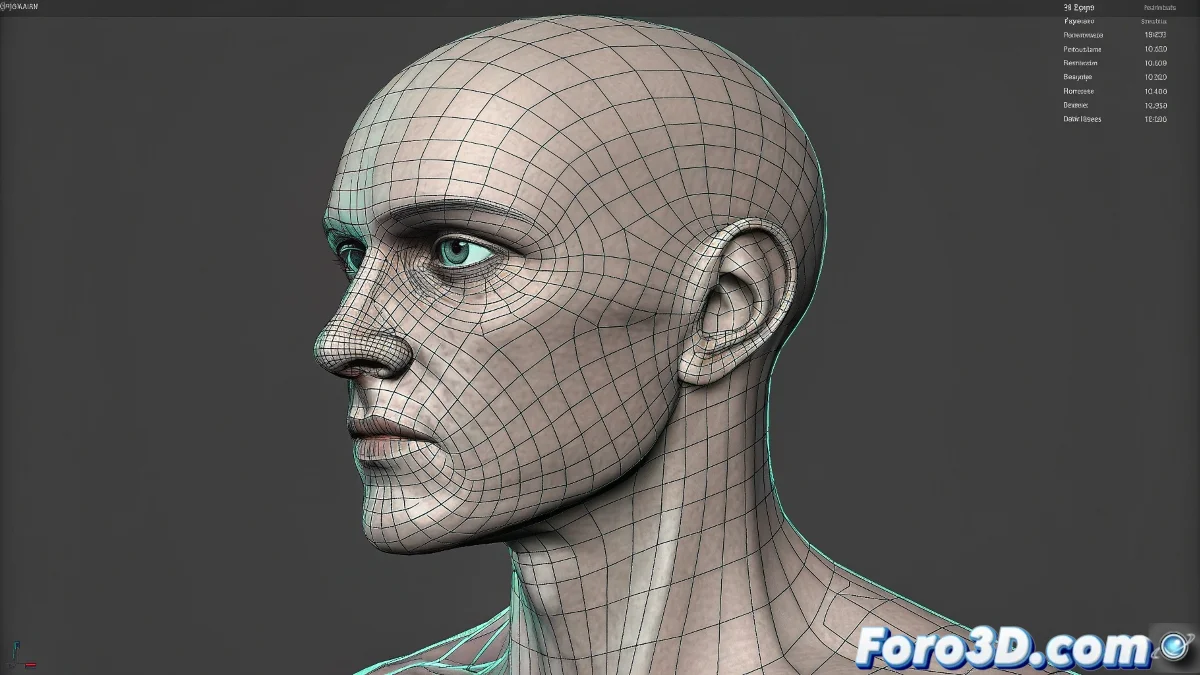
3ds Max에서 Makehuman 모델 길들이기의 도전
MakeHuman에서 유인형 모델을 3ds Max로 가져와 Biped로 리깅하면 애니메이션으로 직행해야 하지만, 종종 특히 머리와 목의 섬세한 부위에서 grotesques한 변형의 악몽이 됩니다 😵. 문제는 모델의 품질이 아니라 MakeHuman의 자동 스키닝 시스템과 Biped의 경직된 뼈 구조 사이의 강제 결합에 있습니다. Skin Modifier의 자동 가중치 할당은 보통 혼란스럽게 영향을 분배하여 목이나 턱뼈 같은 뼈가 해당되지 않는 정점을 당기게 합니다.
악의 뿌리: 잘못 할당된 스킨 가중치
문제의 핵심은 Skin Modifier의 Weight Tool 패널에 있습니다. Skin 수정자를 적용하고 Biped 뼈를 할당하면, 3ds Max는 각 뼈가 메시 정점에 어떻게 영향을 미치는지 추측하려 합니다. 머리에 대해 Bip01 Head 뼈는 두개골에 100% 영향을 미쳐야 하며, 턱뼈(존재할 경우)는 턱만 제어해야 합니다. 그러나 목 뼈(Bip01 Neck)나 심지어 쇄골이 뒷머리나 턱으로 영향을 확장하여 머리를 돌릴 때 부자연스러운 늘어짐을 일으키는 것이 일반적입니다.
머리의 잘못 할당된 스킨 가중치는 잘못된 마사지사와 같아서, 늘려서는 안 되는 것을 늘립니다.
치유: 수동 가중치 페인팅
가장 효과적인 해결책은 Weight Painting으로 수동 제어를 하는 것입니다. 모델을 선택하고 Skin 수정자로 들어가 Paint Weights 도구를 활성화합니다. Bip01 Head 뼈를 선택하고 적절한 브러시 반경으로 두개골 위에 페인팅하여 영향 값이 1.0(순수 흰색)이 되도록 합니다. 그런 다음 목 뼈(Bip01 Neck)를 선택하고 목과 머리 사이 전환 영역에 점차 감소하는 값(회색 톤)으로 페인팅하여 부드러운 전환을 만듭니다. 턱에 대해 프로세스를 반복하여 턱만 제어하도록 합니다.
피벗 정렬: 깨끗한 회전을 위한 기반
때때로 변형은 가중치의 탓이 아니라 뼈의 잘못된 피벗 방향 때문입니다. 머리 뼈의 피벗이 올바르게 중앙에 위치하고 목의 자연스러운 회전에 맞춰지지 않으면 어떤 움직임도 원치 않는 이동을 생성합니다. Biped를 선택하고 Figure Mode를 활성화하여 목과 머리 뼈의 정렬을 확인합니다. Rotate와 Place 도구를 사용하여 조정합니다. 손상이 이미 발생했다면 모델에 Reset XForm을 적용하고 Skin Modifier를 처음부터 다시 할당합니다.
견고한 리깅을 위한 워크플로
이 문제를 영구적으로 피하기 위해 이 워크플로를 채택하세요:
- 모델 준비: Skin을 적용하기 전에 MakeHuman 모델의 수정자 스택을 붕괴하고 깨끗한 토폴로지를 확인합니다.
- 뼈 할당: Skin Modifier에서 모델에 실제 영향을 미칠 Biped 뼈만 추가하고 불필요한 뼈를 피합니다.
- Envelope 초기 정리: Skin에서 각 뼈의 "envelope"를 수동으로 조정하여 어깨와 목 같은 중요한 영역에서 겹치지 않도록 합니다.
- 세심한 가중치 페인팅: 머리, 목, 어깨, 골반에 수동으로 가중치를 페인팅하는 데 시간을 투자합니다. 이 영역들이 가장 많이 변형됩니다.
- 엄격한 테스트: 머리와 목의 극단적인 회전을 애니메이션하여 잔여 변형을 식별하고 수정합니다.
인내심과 이 가이드를 통해 MakeHuman 모델을 고장 난 인형에서 변형 없는 표현적이고 자유로운 애니메이션 준비 캐릭터로 바꿀 수 있습니다. 어떤 정점이 반항하면 기억하세요: weight painting의 힘은 당신의 손에 있습니다 😉.