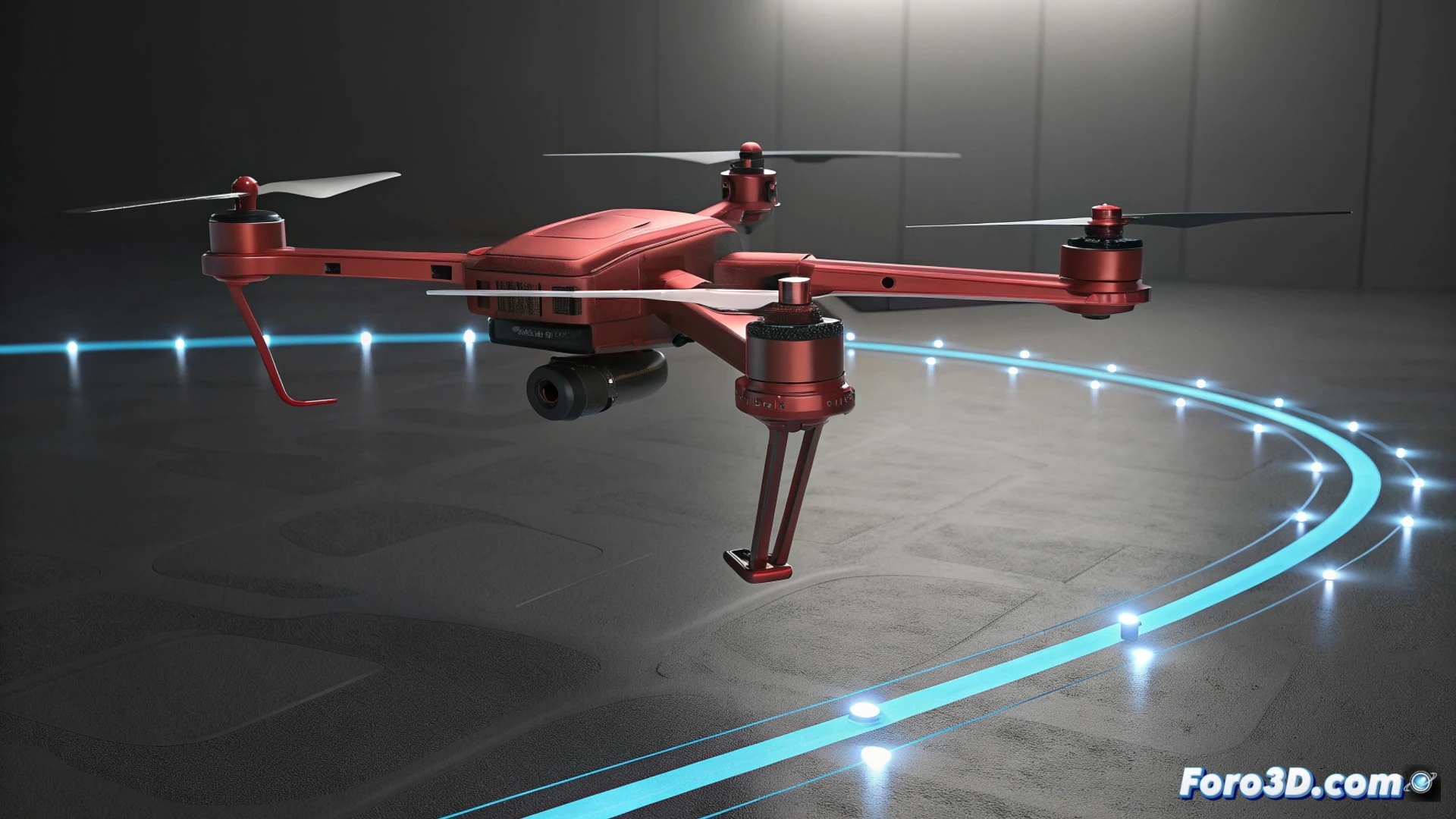
3ds Max에서 경로를 따라 객체를 애니메이션하는 방법
3ds Max에서 모델이 특정 경로를 따르도록 하는 효과적인 방법은 Path Constraint 컨트롤러를 사용하는 것입니다. 이 방법은 우주선의 비행이나 카메라의 이동과 같은 복잡한 이동을 시뮬레이션하는 데 이상적입니다. 🚀
경로 설정 및 객체 연결
첫 번째 단계는 경로를 표시할 선을 그리는 것입니다. 그런 다음 애니메이션할 요소를 선택하고 메뉴 Animation > Constraints > Path Constraint로 이동합니다. 마지막으로 시각적 컨트롤러를 스플라인으로 드래그하여 연결을 생성합니다.
설정의 주요 단계:- 스플라인 생성: 원하는 궤적을 그리기 위해 형태 도구를 사용합니다.
- 제한 적용: 애니메이션 메뉴에서 객체를 경로에 연결합니다.
- 연결 확인: 객체가 자동으로 스플라인의 시작점으로 이동합니다.
Path Constraint 컨트롤러는 정적 스플라인을 애니메이션의 동적 가이드로 변환합니다.
이동 동작 사용자 지정
연결된 후 이동 패널에 액세스하여 이동 방식을 세밀하게 조정합니다. Follow 옵션을 활성화하면 객체가 경로 방향을 바라보도록 회전합니다. Bank을 체크하면 곡선에서 측면 기울임을 추가하여 차량에 유용합니다. 타임라인에서 Percent 매개변수의 키프레임을 편집하여 속도와 시작점을 제어할 수 있습니다.
궤적의 고급 조정:- 방향(Follow): 모델의 전면 축을 곡선에 맞춥니다.
- 기울기(Bank): 회전 시 원심력을 시뮬레이션합니다.
- 속도 제어: 퍼센트의 애니메이션 곡선을 수정하여 가속 또는 감속합니다.
보간 및 경로 세밀 조정
이동이 부드럽게 되도록 스플라인을 편집하는 것이 중요합니다. 정점을 추가하고 Bezier 유형으로 변경하여 탄젠트를 처리하고 전환을 부드럽게 합니다. 곡선 편집기에서 Percent 값의 보간을 수정하여 현실적인 가속을 달성합니다. 때때로 이러한 설정을 검토하면 객체가 예상치 못한 동작을 하거나 기하학을 통과하는 것을 방지합니다. 🎬