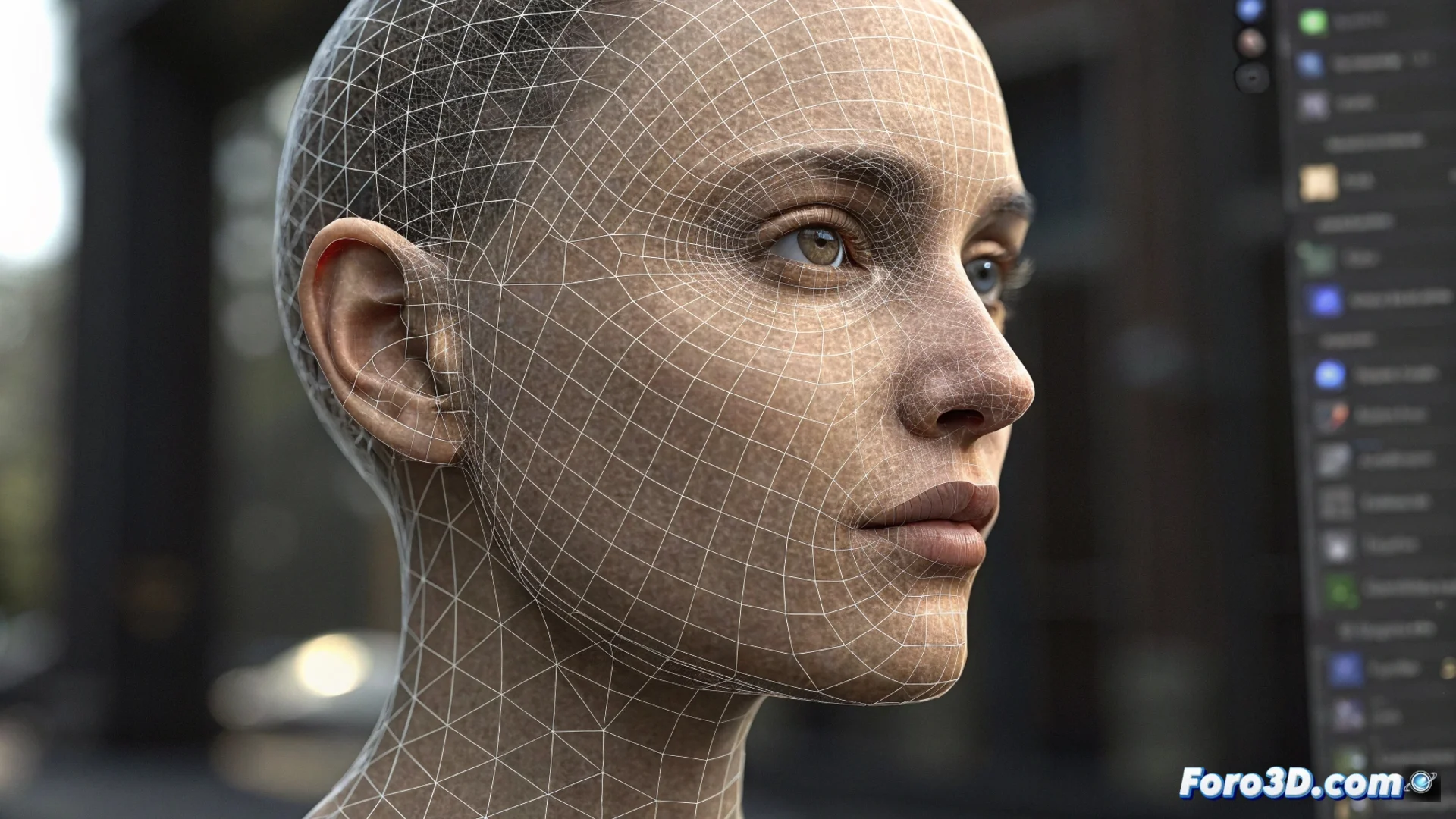
3ds Max에서 구체에서 얼굴로 morph 만드는 방법
구체와 얼굴 사이의 시각적 변신을 이루는 것은 3D 애니메이션의 고전적인 기술입니다. 이 과정은 morphing으로 알려져 있으며, 기본 규칙에 의존합니다: 관련된 객체들은 동일한 메쉬 구조를 공유해야 합니다. 여기 3ds Max에서 이 효과를 마스터하는 방법을 설명합니다. 🎭
기본 모델 준비
첫 번째 단계는 얼굴 세부 사항을 조각하기에 적절한 세분화 수준으로 구체를 모델링하는 것입니다. 그런 다음 Edit Poly 수정자를 사용하여 이 구체를 원하는 얼굴로 변환합니다. 절대적으로 중요한 조건은 두 모델 — 초기 구체와 최종 얼굴 — 가 정확히 동일한 수의 정점, 모서리 및 면을 가져야 한다는 것입니다. 토폴로지가 다르면 morph가 제대로 작동하지 않습니다.
준비를 위한 필수 단계:- 얼굴 특징을 정의하기에 충분한 세분화로 구체 생성.
- 폴리곤 편집 도구를 사용하여 구체 위에 직접 얼굴 형태 조각.
- 모델의 두 상태에서 메쉬 요소 수가 동일한지 철저히 확인.
morphing의 마법은 정점 대 정점의 일치에 있습니다. 그것이 없으면 변신은 기하학적 혼란이 됩니다.
Morpher 수정자 설정
두 모델이 준비되면 원래 구체를 별도의 객체로 저장합니다. 얼굴을 나타내는 모델을 선택합니다. Utilities 패널(망치 아이콘)로 이동하여 Morpher를 클릭합니다. 채널 목록에서 Pick Object from Scene 버튼을 누르고 저장한 구체를 선택합니다. 이렇게 하면 얼굴이 구체를 morph 목표로 채택하여 변신의 초기 상태를 정의합니다.
패널의 핵심 설정:- 수정자 캐리어로 얼굴 객체 선택.
- 빈 채널에 기본 구체를 할당하기 위해 Pick Object from Scene 사용.
- 채널의 값 0은 얼굴을, 100%는 완전한 구체를 나타냄.
변신 애니메이션
수정자가 적용되면 형태 변화 애니메이션할 수 있습니다. Auto Key 버튼을 활성화하고 시간 커서를 후속 프레임으로 이동한 후 morph 채널 값을 0에서 100으로 조정합니다. 이는 얼굴이 점진적으로 구체로 변하는 애니메이션을 생성합니다. 움직임을 세밀하게 조정하려면 커브 에디터에서 애니메이션 커브를 편집하여 가속을 제어하고 전환을 부드럽게 합니다. 흔한 오류는 두 객체를 공간에서 정렬하지 않는 것입니다; 잘못된 정렬은 변신이 우아한 진화 대신 통제되지 않은 녹는 듯 보이게 합니다. 🌀