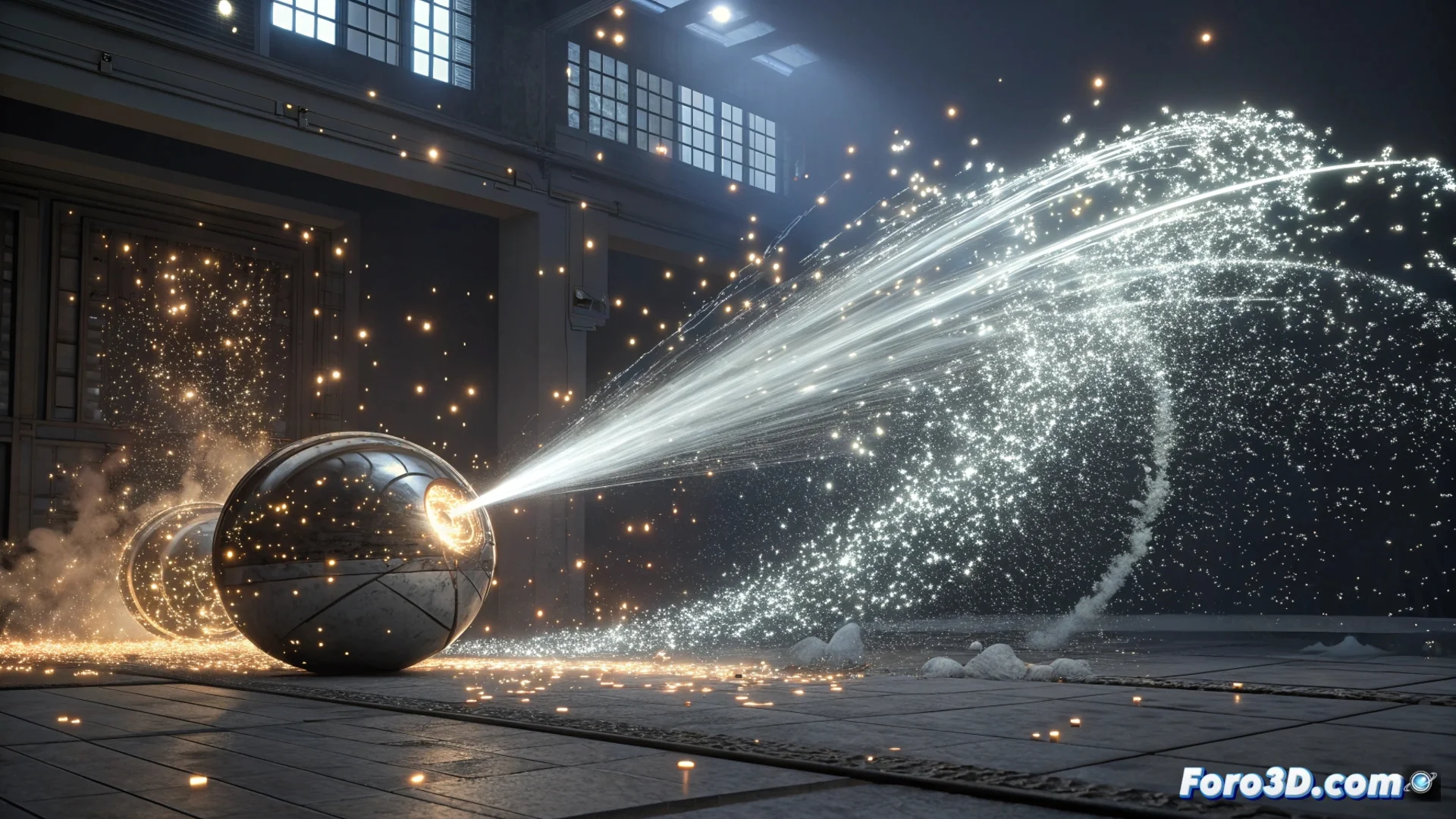
3ds Max에서 충돌 시 제거되는 입자 시뮬레이션
입자 시스템이 표면에 닿으면 사라지게 하는 것은 시각 효과에서 흔한 효과입니다. 3ds Max에서는 Particle Flow 도구를 사용하여 이를 효율적으로 구현할 수 있습니다. 전략은 접촉을 감지한 후 관련 입자를 삭제하는 작업을 활성화하는 것입니다. 🎯
충돌 표면 준비
첫 번째 단계는 입자가 충돌할 객체를 정의하는 것입니다. 이를 위해 deflector를 생성해야 합니다. 표준 디플렉터(Deflector) 또는 사용자 지정 객체를 표면으로 사용하는 디플렉터(UDeflector) 중 선택할 수 있습니다. 이 요소는 이벤트를 트리거하는 보이지 않는 장벽 역할을 합니다.
주요 초기 단계:- Create > SpaceWarps > Deflectors 패널에서 디플렉터 생성.
- 장면의 가시 객체와 일치하도록 크기와 위치 조정.
- 이 디플렉터가 입자 시스템에 추가되어 충돌을 추적합니다.
잘못 배치된 디플렉터는 입자가 이를 통과하게 하여 충돌 시뮬레이션을 완전히 망칩니다.
감지 및 제거 설정
플로우를 편집하기 위해 Particle View 창을 엽니다. 여기서 로직을 조율합니다. 입자의 주요 이벤트에 Collision 연산자를 추가합니다. 매개변수에서 생성한 디플렉터를 충돌자 목록에 추가합니다. 그런 다음 이 연산자를 Delete 연산자가 포함된 새 이벤트에 연결합니다.
Particle View의 이벤트 흐름:- Collision 연산자가 지속적으로 접촉 여부를 테스트합니다.
- 감지되면 연결된 이벤트로 입자를 전달합니다.
- 그 이벤트의 Delete 연산자가 이를 삭제합니다. 즉시 사라지도록 By Particle Age로 설정하고 남은 수명을 0으로 합니다.
효과 세밀 조정 및 제어
입자가 사라지는 방식을 사용자 지정할 수 있습니다. 점진적인 페이딩을 위해 즉시 삭제하는 대신 충돌 이벤트를 Spawn 연산자로 안내합니다. 새로운 입자를 0개 생성하도록 설정한 후 Material Dynamic 연산자를 사용하여 몇 프레임 동안 불투명도를 100%에서 0으로 애니메이션한 다음 Delete 연산자를 적용합니다. 이는 더 자연스럽고 시각적으로 매력적인 용해 효과를 만듭니다. ✨
디플렉터가 올바르게 정렬되고 스케일되었는지 항상 확인하세요. 미리보기 테스트를 통해 입자가 예상대로 반응하고 장벽을 통과하지 않음을 확인하여 충돌에 의한 사라짐 효과가 설득력 있고 정확하게 작동하도록 보장하세요.