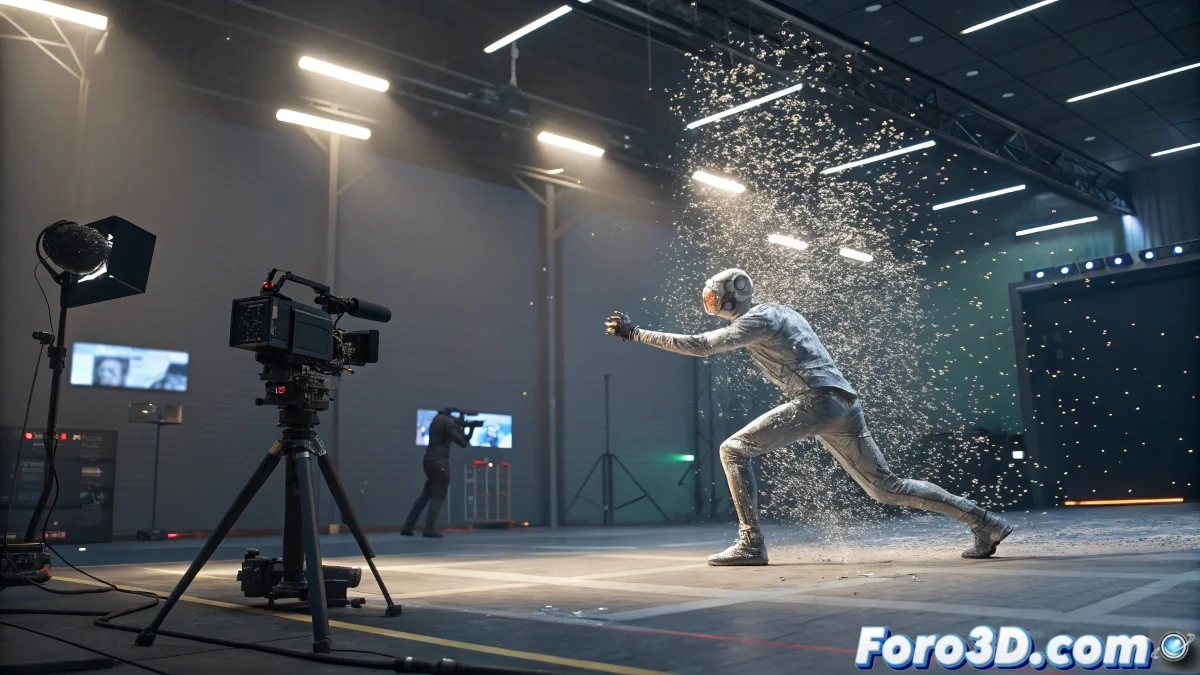
3ds Max에서 Bullet Time 효과 달성하는 방법
영화 Matrix로 유명해진 Bullet Time 효과는 모든 애니메이터가 한 번쯤 시도해보고 싶은 시각적 자원 중 하나입니다. 3ds Max에는 Slow Motion Cinemática Nivel Dios라는 마법의 버튼은 없지만, 장면의 시간을 제어하고 시간이 멈추거나 극도로 느려진 느낌을 만드는 여러 방법이 있습니다.
3ds Max에서 시간 조작 방법
Bullet Time 같은 효과를 얻는 가장 일반적인 방법은 애니메이션 키의 보간 속도를 조정하고 Track View – Curve Editor에서 retiming을 조작하는 것입니다. 상황에 따라 결합할 수 있는 몇 가지 접근 방식을 요약해 드리겠습니다:
- 애니메이션 탄젠트 조정: Curve Editor에서 위치, 회전 또는 크기 곡선을 늘려 애니메이션의 특정 섹션을 느리게 할 수 있습니다.
- Time Configuration 사용: 더 많은 frames 해상도가 필요하다면 retiming 전에 장면의 FPS를 높이세요.
- Time Warp Modifier 시도: 3ds Max 2024 이상 버전을 사용 중이라면 Time Warp 수정자를 통해 글로벌 timeline을 변경하지 않고 객체의 실행 시간을 수정할 수 있습니다.
After Effects 또는 Nuke로 내보내기: 카메라나 파티클 패스를 만들고 포스트 프로덕션에서 Retime 또는 Time Remapping을 적용하여 Bullet Time을 만들 수 있습니다. 외부 Plugins: 더 나아가고 싶다면 TyFlow 같은 scripts 또는 plugins를 사용해 파티클이나 물리 시뮬레이션 수준에서 시간을 조작할 수 있습니다.
Bullet Time에서의 카메라 팁
시간이 멈춘 듯한 상태에서 카메라가 스위프되는 클래식한 효과를 원한다면, 작은 위치 offsets가 있는 복제된 카메라를 사용하거나 장면의 나머지 부분이 정적인 상태에서 느린 카메라로 이동하는 카메라를 사용하세요. 이는 카메라 키를 독립적으로 조정하여 할 수 있습니다.
다만, 영원한 renders에 대비하세요. 3ds Max에서 Bullet Time은 시간을 늦추는 것뿐만 아니라... CPU도 무한정 늦추기 때문입니다. 하지만 결과는 가치가 있습니다! 🚀