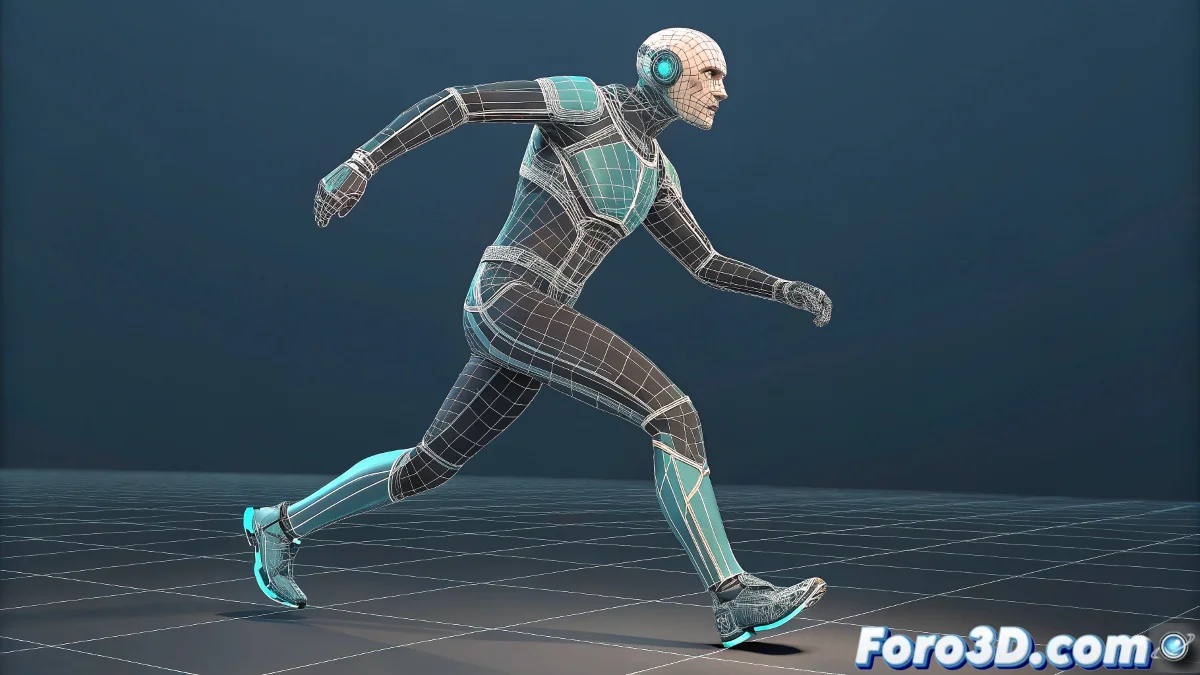
어제 필요했던 리그가 필요할 때
Biped는 항상 늦게 오지만 적어도 나타나는 그 친구와 같아요: 가장 정교한 시스템은 아니지만, 기록적인 시간 내에 기능적인 리그가 필요할 때 바로 거기 있어요. 🦸♂️ 데드라인이 다가오고 클라이언트가 계속 "이미 애니메이션 준비됐어?"라고 물을 때 완벽해요.
Biped의 ABC: 익스프레스 리깅
- Biped 생성 Create > Systems에서 (마법을 부리는 것 같지만 클릭이 더 많아요)
- Figure Mode에서 스케일 조정 캐릭터가 Biped를 골격처럼 사용하는 것처럼 보일 때까지
- Physique 또는 Skin 적용 (스포일러: Skin은 더 많은 제어를 주지만 Physique는 더 빠름)
- 애니메이션 시작! 그게 바로 우리가 여기 있는 이유죠, 그렇죠?
잘 조정된 Biped 리그는 Python 프로그래밍 5년 경력보다 더 많은 프로젝트를 구할 수 있어요.
퍼리스트들을 울릴 장점
- 다리와 팔에 자동 IK (IK 체인 설정에 수시간 작별)
- 기본 자세를 위한 사전 정의된 컨트롤
- 모캡 .bip 파일과 호환 (최종 단축키)
알아야 할 제한사항 (저주하기 전에)
Biped는 완벽하지 않아요, 그리고 그게 괜찮아요:
- 비인간형 캐릭터에 유연하지 않음 (네 발 달린 켄타우로스 작별)
- 스키닝은 수동 조정이 필요함 (특히 어깨와 엉덩이)
- 가장 최신 시스템은 아님 (하지만 여전히 유용함)
재미있는 사실: 전문 애니메이터의 90%가 첫 프로젝트에서 Biped를 사용했어요. 나머지 10%는 거짓말해요. 😉
마침내 캐릭터를 애니메이션화했을 때, Biped가 부엌에서 마늘처럼: 고급 요리는 아니지만 거의 모든 요리를 구해준다는 걸 기억할 거예요. 다만, 기본 휴머노이드보다 복잡한 것을 리그해야 한다면... CAT나 커스텀 시스템을 배우는 게 좋아요. 🚀
보너스 팁: 애니메이션 전에 항상 T-pose 버전의 Biped를 저장하세요. 프로젝트 중간에 클라이언트가 변경을 요청할 때 이 조언에 감사할 거예요.