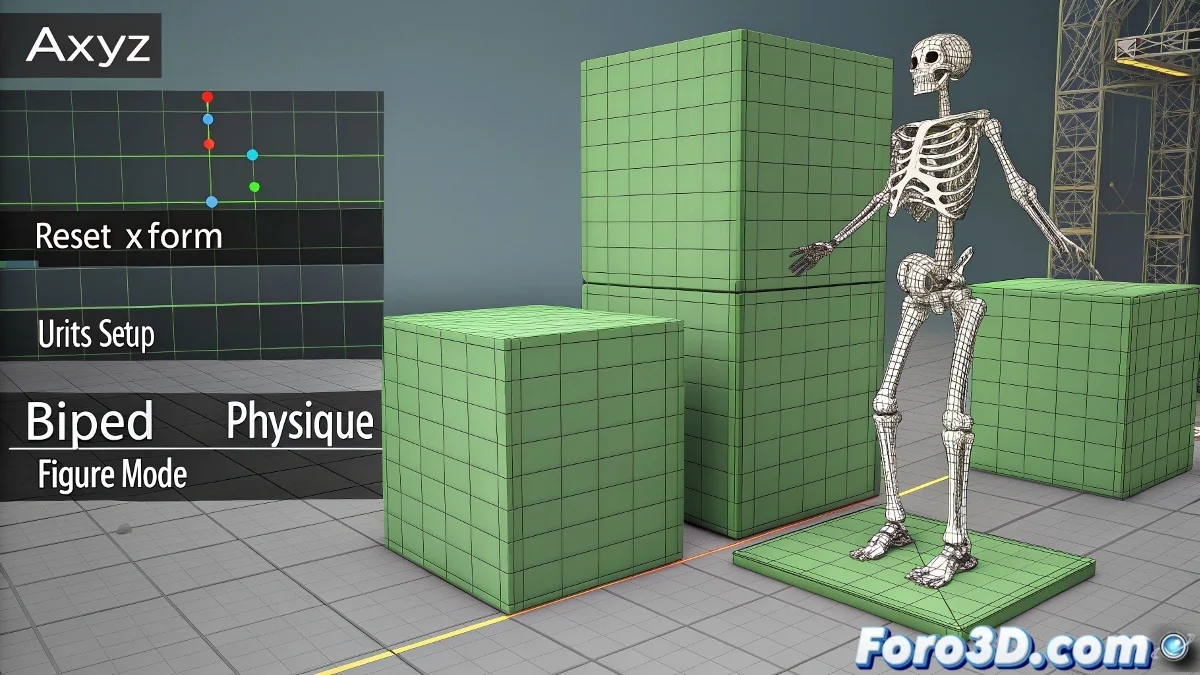
3ds Max에서 AXYZ 캐릭터를 오류 없이 가져오는 가이드
3ds Max에 AXYZ 캐릭터를 가져오는 것은 적절한 단계를 따르지 않으면 도전적일 수 있습니다. 종종 모델이 잘못된 스케일로 나타나거나 거대한 녹색 큐브가 나타나며, 이는 원치 않는 변형을 초래할 수 있습니다. 캐릭터가 세탁기에서 나온 것처럼 보이게 하지 마세요! 🧺 여기서 올바르게 하는 방법을 보여드리겠습니다.
스케일을 변경하지 않고 캐릭터 삽입
AXYZ 모델은 일반적으로 미터 단위입니다. 장면이 센티미터 단위라면 모델을 직접 스케일링하지 마세요. 대신 Customize > Units Setup에서 장면 단위를 조정하여 처음부터 모든 것이 일치하도록 하세요. 일관성이 핵심입니다! 🔑
녹색 큐브를 삭제하지 마세요
그 큐브들은 원본 리깅 시스템의 일부인 도우미입니다. 이를 삭제하면 계층 구조가 깨질 수 있으니 삭제하지 마세요. 단순히 Layer Manager에서 숨기거나 Display 패널에서 비활성화하세요. 그것들을 적으로 만들지 마세요! 🟢
스케일을 조심스럽게 변경
스케일을 변경해야 한다면 한 번만 하고 Utilidades > Reset XForm 패널로 이동하여 Reset Selected를 클릭하세요. 이는 변환을 정리하여 스켈레톤을 적용할 때 모델이 이상하게 행동하지 않도록 합니다.
Physique 수정자를 올바르게 적용
생각 없이 Reinitialize를 클릭하지 마세요. 그 스켈레톤이 해당 메시에서 어떻게 작동하는지 알고 있는 경우에만 사용하세요. Reset XForm을 한 후에만 Physique 수정자를 적용하여 터무니없는 변형을 피하세요. 인내는 미덕입니다! ⏳
피규어 모드에서 Biped 조정
Biped에서 Figure Mode를 활성화하여 초기 포즈를 조정하고 캐릭터의 포즈와 일치하는지 확인하세요. 이는 깨끗한 조정을 위해 중요합니다. 잘 조정된 스켈레톤은 행복한 스켈레톤입니다! 💀
Physique의 엔벨로프 검토
Physique을 적용한 후 envelopes를 검토하여 가능한 변형 오류를 수정하세요. 자동 결과를 100% 신뢰하지 마세요. 악마는 세부 사항에 있습니다! 😈
이 단계를 따르면 "스켈레톤을 넣으면 모든 게 변형된다"는 고전적인 오류를 피할 수 있습니다. 모든 게 잘되면 캐릭터가 제대로 작동할 것입니다. 그렇지 않으면 선구적인 스타일이라고 말할 수 있습니다. 행운을 빕니다! 🎨