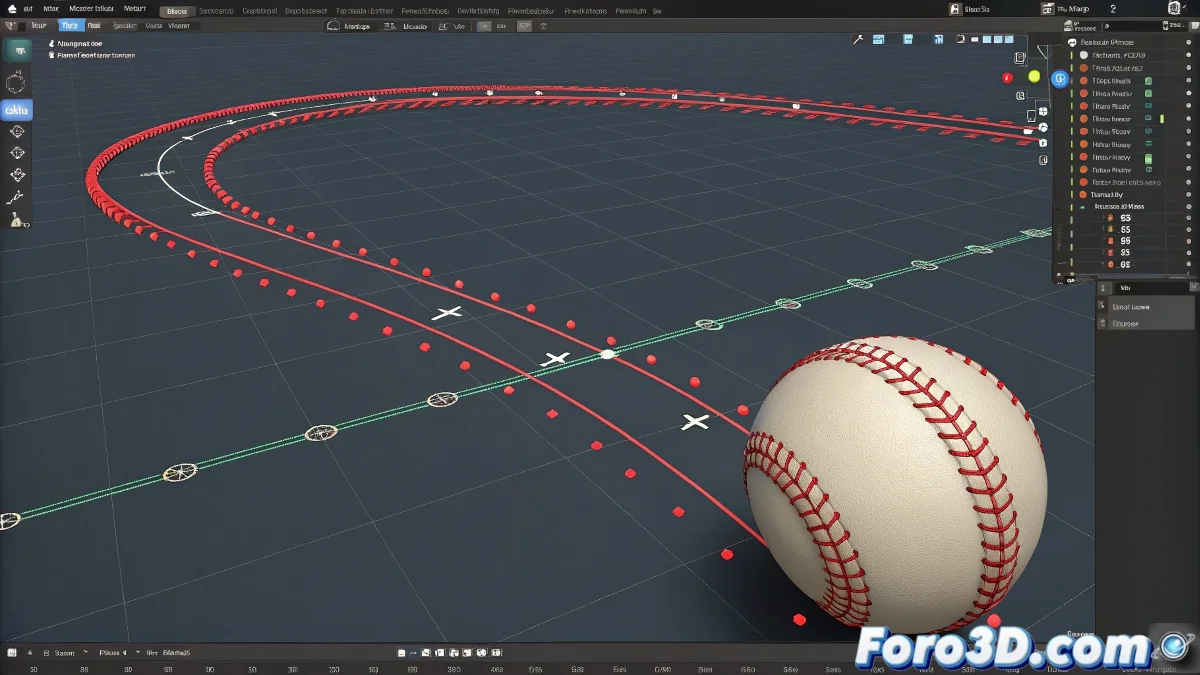
3ds Max에서 애니메이션 객체의 궤적을 수정하는 방법
3ds Max에서 객체를 애니메이션화할 때 궤적이 더 곡선이 되거나 사용자 지정 형태를 가지도록 하려면, 빨간 궤적 선의 가시적인 점들을 이동하는 것만으로는 충분하지 않습니다. 이 점들은 keyframes를 나타내며 곡선처럼 직접 편집할 수 없습니다. 하지만 걱정 마세요, 이를 위해 수학자가 될 필요는 없습니다! 📐
올바른 방법
애니메이션 객체의 궤적을 수정하려면 다음 단계를 따르세요:
- Motion 탭으로 이동하여 Trajectory 섹션을 찾으세요.
- 뷰에서 나타나는 빨간 궤적 선을 우클릭하고 Edit Trajectory를 선택하세요.
- 궤적 편집 모드에서 자유롭게 이동할 수 있는 제어점(handles)이 나타나며, 이를 통해 객체의 이동에 곡선 형태를 줄 수 있습니다.
이 점들을 조정하면 keyframes 사이에서 객체가 움직이는 방식을 변경하여, 직선이 아닌 포물선을 그리며 떨어지는 공처럼 더 자연스러운 움직임을 얻을 수 있습니다.
유의할 점
궤적은 객체의 위치에 미리 keyframes가 설정되어 있어야만 편집할 수 있다는 점을 기억하세요. 매우 부드러운 움직임을 원한다면, 그 점들의 탄젠트를 조정하여 곡선이 급격하지 않게 할 수도 있습니다.
또 다른 옵션은 Spline을 path로 사용하고, 객체가 path의 위치 컨트롤러를 따라가도록 하는 것입니다. 이렇게 하면 spline에서 곡선에 대한 완전한 제어를 가질 수 있습니다.
요약하자면, 3ds Max에서 공이 곡선 궤적으로 떨어지도록 하려면 궤적 편집 모드를 활성화하고 그 곡선을 정의하는 제어점을 수정해야 하며, 위치 keyframes만 수정하는 것이 아닙니다. 그리고 궤적이 부드럽지 않다면 항상 중력을 탓할 수 있어요! 😉
연습과 인내가 애니메이션에서 필수적입니다. 원하는 효과를 위해 다양한 기술을 실험해보세요!