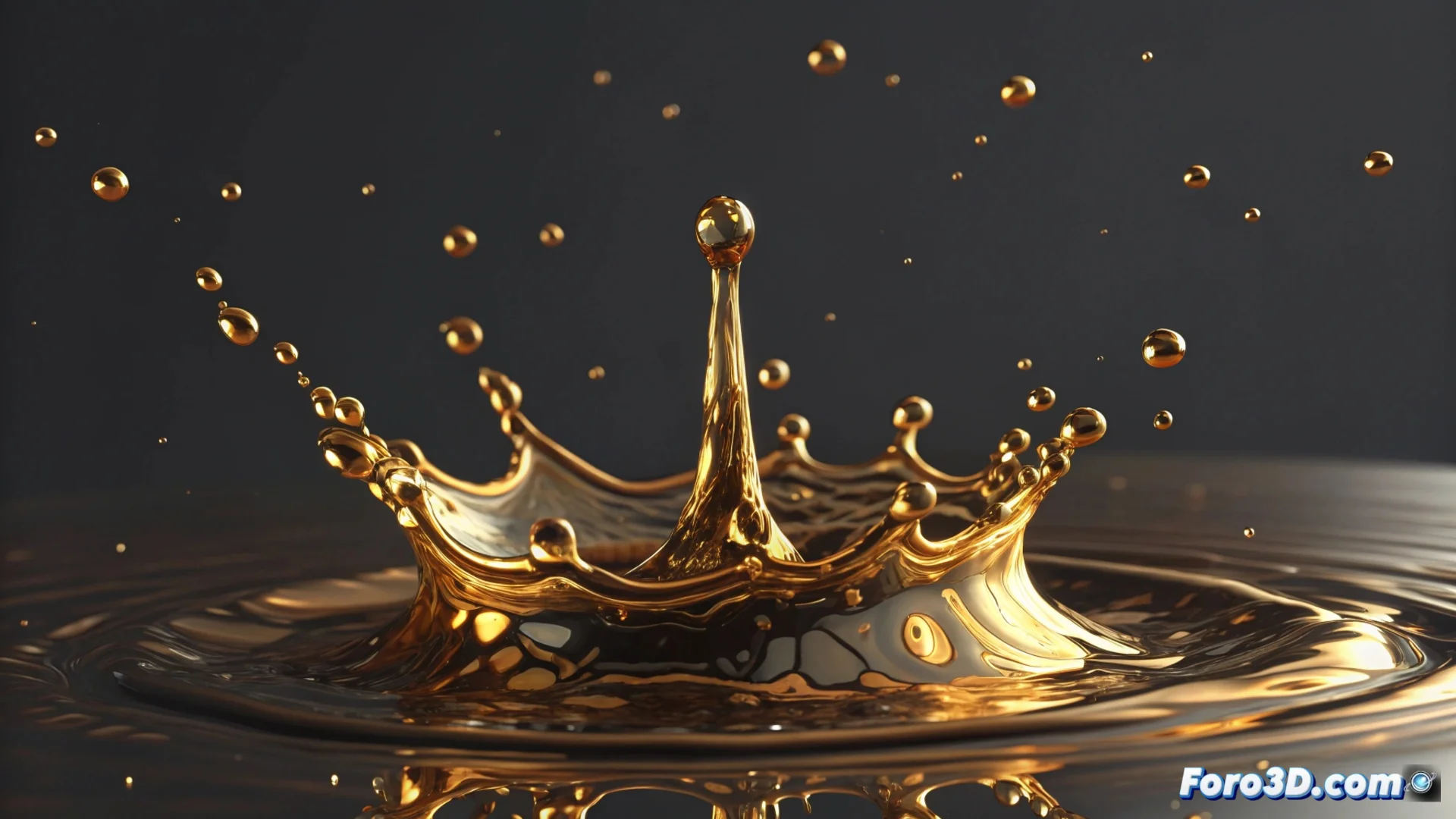
3ds Max에서 액체 금속 시뮬레이션: 방법 및 재질
3ds Max에서 용융 금속의 외관을 만드는 것은 입자 시뮬레이션 기술과 고급 셰이더를 결합해야 합니다. 이 과정은 물방울부터 완전한 흐름까지 설득력 있는 금속 광택으로 생성할 수 있게 합니다. 🧪
유체의 기본 기하학 생성
첫 번째 단계는 액체의 형태를 만드는 것입니다. 이를 위해 입자 시스템이 기본적입니다. 고전적인 PFlow 또는 최신 버전 Particle Flow를 사용할 수 있습니다. 여기서 Shape Instance 연산자가 각 입자의 형태를 정의하는 데 핵심입니다. 이후 Mesher 수정자를 적용하여 전체 입자 집합을 하나의 조작 가능한 단일 솔리드 메쉬로 변환하며, 애니메이션의 기반을 마련합니다.
입자 작업 흐름:- Particle Flow에서 입자를 방출하도록 이벤트를 설정합니다.
- Shape Instance를 사용하여 기본 기하학(작은 구와 같은)을 부여합니다.
- 입자로부터 통합 메쉬를 생성하기 위해 헬퍼 객체에 Mesher 수정자를 적용합니다.
인내가 필수입니다. 초기 결과는 녹은 치즈를 연상시킬 수 있지만, 매개변수를 조정하면 원하는 수은이나 액체 금속 효과를 얻을 수 있습니다.
현실적인 광택을 위한 재질 적용
용융 금속의 외관은 거의 재질로 완성됩니다. 높은 반사율을 가진 셰이더를 사용해야 합니다. Arch & Design 또는 Physical Material 재질이 훌륭한 선택입니다. 확산 색상을 금속성으로 설정하고 반사값을 최대로 높여 강렬하고 선명한 광택을 만듭니다. 표면의 난류를 시뮬레이션하기 위해 Bump 채널이나 반사 채널에 Ruido (Noise) 맵을 약간 애니메이션합니다. 🔮
재질의 핵심 설정:- Physical Material을 선택하고 유형을 "Metal"로 설정합니다.
- 반사율을 최대치로 조정하고 색상을 금색, 은색 또는 구리색 톤으로 맞춥니다.
- Bump 채널에 적용된 Noise 맵의 위상 매개변수를 애니메이션하여 표면 움직임을 만듭니다.
흐름과 점성 애니메이션
금속에 생명을 불어넣기 위해 움직임을 설득력 있게 애니메이션해야 합니다. Particle Flow 내에서 Gravedad (Gravity)와 Viento (Wind) 같은 공간 힘을 추가하여 흐름을 지향합니다. Force 연산자로 점성을 제어하여 유체가 두껍거나 가벼운지 결정합니다. Mesher로 생성된 메쉬에 Morpher나 Selección Suave (Soft Selection) 같은 수정자를 사용하여 기하학을 변형하고 더 유기적인 방울, 융합 또는 튀는 효과를 만듭니다. 💧
입자 기하학, 반사 재질, 애니메이션 힘 등의 요소를 마스터하면 3ds Max에서 액체 금속을 높은 현실성으로 시뮬레이션할 수 있습니다. 최종 결과는 이러한 모든 시스템 간의 상호작용을 정밀하게 조정하는 데 달려 있습니다.