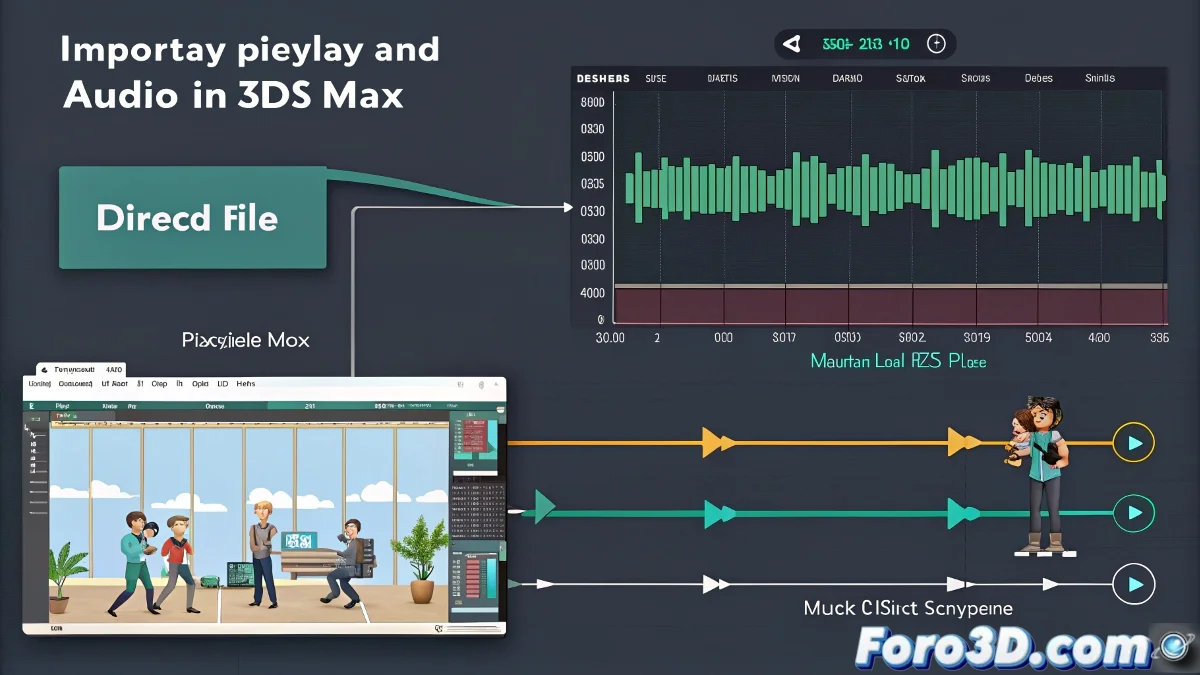
애니메이션에 사운드트랙이 필요할 때 🎵🎬
3ds Max가 애니메이션 중에 개인 DJ 역할을 할 수 있다는 사실을 알고 계신가요? 사운드 스튜디는 아니지만, 오디오를 추가하고 애니메이션을 정밀하게 동기화할 수 있는 기본적이지만 강력한 도구를 가지고 있습니다. 프레임을 눈대중으로 세는 것을 잊으세요: 여기서 캐릭터가 완벽한 리듬에 맞춰 춤추도록 하는 방법을 알려드리겠습니다. 💃
"오디오 없는 애니메이터는 악기 없는 음악가와 같습니다: 멜로디를 상상할 수는 있지만 공유할 수는 없습니다"
단계별: 침묵에서 재생까지
- Track View - Dope Sheet (Graph Editors)를 열기
- 씬을 펼쳐서 Sound 트랙 찾기
- 오른쪽 클릭 → Assign Controller → Audio
- Browse 클릭하고 .wav 파일 선택
- 재생하고 동기화된 사운드를 즐기기!
포맷 및 호환성
3ds Max는 포맷에 까다롭다는 것을 기억하세요:
- 지원: .wav (압축되지 않은 것이 선호)
- 미지원: .mp3, .aac, .ogg (변환 필요)
- 내보내기: AVI/MOV만 내장 오디오 유지
전문가급 동기화 팁
완벽하게 타이밍된 애니메이션을 위해:
- 파형의 피크를 시각적 참조로 사용
- 음악의 주요 시점에 마커 생성
- 오디오를 지연/앞당겨야 하면 Offset 조정
- 립싱크를 위해: 먼저 오디오 녹음, 그 다음 애니메이션
기술자처럼 문제 해결
오디오가 나타나지 않나요?
- Dope Sheet에 있는지 확인 (Curve Editor 아님)
- 3ds Max 재시작하고 오디오 다시 로드 시도
- 필요 시 다른 소프트웨어로 .wav로 변환
foro3d에서 드문 오디오 문제에 대한 구체적인 해결 스레드를 찾을 수 있습니다. Max에서는 소리가 나는데 내보내면 안 나는 그 순간을 모두 겪어봤죠. 😅
권장 워크플로
진지한 프로젝트를 위해:
- 전문 에디터(Audacity, Adobe Audition)에서 오디오 준비
- 고품질 .wav(48kHz, 16/24-bit)로 내보내기
- 위 방법으로 3ds Max에서 동기화
- 최종 렌더를 위해: 비디오+오디오 별도 내보내기 후 Premiere/After Effects에서 컴포지트
전문가들이 말하듯: "오디오는 시각 경험의 50%입니다". 이제 애니메이션을 음소거 상태로 두지 않을 도구를 가지게 되었습니다. 🎧✨