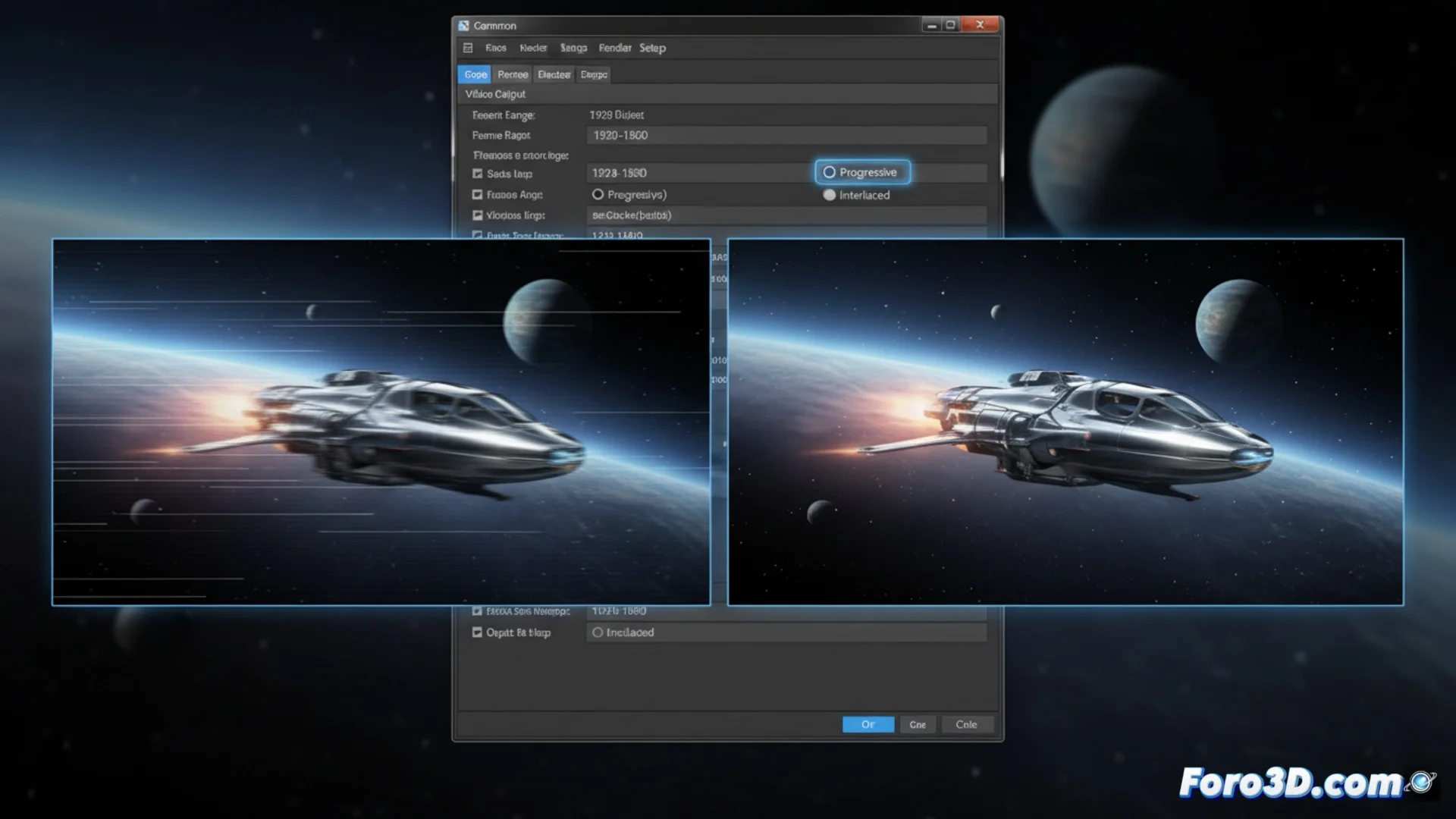
3ds Max가 렌더링 시 인터레이스드 프레임을 생성하지 않도록 방지하세요
3ds Max에서 애니메이션을 처리할 때, 소프트웨어가 인터레이스드 프레임을 생성하면 시각적으로 결함이 있는 결과를 얻을 수 있습니다. 이 문제는 움직임 중에 수평선이 보이는 현상으로 나타나며, 오래된 비디오 형식이나 특정 필드 설정을 활성화할 때 발생합니다. 최적의 품질을 얻기 위해 렌더 엔진을 프로그레시브 시퀀스를 생성하도록 설정하는 것이 필수적입니다. 🎬
렌더 엔진을 프로그레시브 출력으로 조정하세요
주요 해결책은 Render Setup 창에 있습니다. Common 탭으로 이동하여 Render Output 섹션을 찾으세요. 파일 경로와 이름을 정의하기 위해 Files...를 클릭하면 형식 선택기가 열립니다. AVI나 MOV 같은 컨테이너를 선택하면 Setup 버튼이 나타납니다. 클릭하면 코덱 특정 매개변수에 액세스할 수 있습니다. 이 새 창에서 Interlaced 또는 Fields를 언급하는 모든 체크박스를 비활성화하세요. 대신 Progressive 모드나 Frames (no fields) 옵션을 활성화하세요. 이 변경은 각 프레임이 단일 순간에 완전히 표현되도록 보장하여 스위프 효과를 제거합니다. 🔧
설정의 주요 단계:- Render Setup 대화 상자를 열고 Common 탭으로 이동하세요.
- Render Output에서 Files...를 클릭하고 원하는 비디오 형식을 선택하세요.
- 코덱의 Setup 버튼을 사용하여 Interlaced를 비활성화하고 Progressive를 선택하세요.
프로그레시브 프레임으로 렌더를 설정하는 것은 인터레이싱의 전형적인 시각적 저하를 피하기 위한 기본 작업입니다.
이미지 시퀀스로 렌더링하세요
이 문제를 완전히 피하는 가장 견고한 방법은 압축된 비디오 파일로 직접 렌더링하는 것을 피하는 것입니다. 동일한 저장 대화 상자에서 TGA, PNG 또는 EXR과 같은 프레임별 이미지 형식을 선택하세요. 이 접근 방식은 애니메이션의 각 순간에 대한 개별 이미지가 포함된 폴더를 생성하여 인터레이싱이 도입될 가능성을 완전히 제거합니다. 이후 Adobe After Effects, DaVinci Resolve 또는 3ds Max에 포함된 비디오 도구와 같은 후반 작업 소프트웨어를 사용하여 이 이미지들을 결합하여 깨끗한 비디오를 만들 수 있습니다. 이 워크플로는 압축과 최종 품질에 대한 절대적인 제어를 제공하기 때문에 전문 환경에서 선호됩니다. 🖼️
이미지 시퀀스 사용의 장점:- 인터레이스드 비디오를 얻을 위험을 완전히 제거합니다.
- 후반 작업에서 압축과 품질에 대한 최대 제어를 제공합니다.
- 고忠実 애니메이션을 제작하는 전문 표준입니다.
아티팩트가 보이면 설정을 확인하세요
렌더링된 애니메이션에 선 효과가 나타나거나 빠른 움직임 장면에서 오래된 TV 방송과 유사한 모양이 보인다면, 원인은 거의 확실히 필드 설정에 있습니다. 프로세스의 어느 단계에서 의도하지 않게 인터레이싱 옵션을 활성화했을 가능성이 큽니다. Render Setup의 출력 설정을 세심하게 검토하고 이미지 시퀀스로 렌더링하는 것을 선호하는 것이 시각적으로 선명하고 전문적인 결과를 보장하는 가장 효과적인 전략입니다. 설정의 작은 조정이 프로젝트의 최종 품질에 큰 차이를 만들 수 있다는 점을 기억하세요. ✅