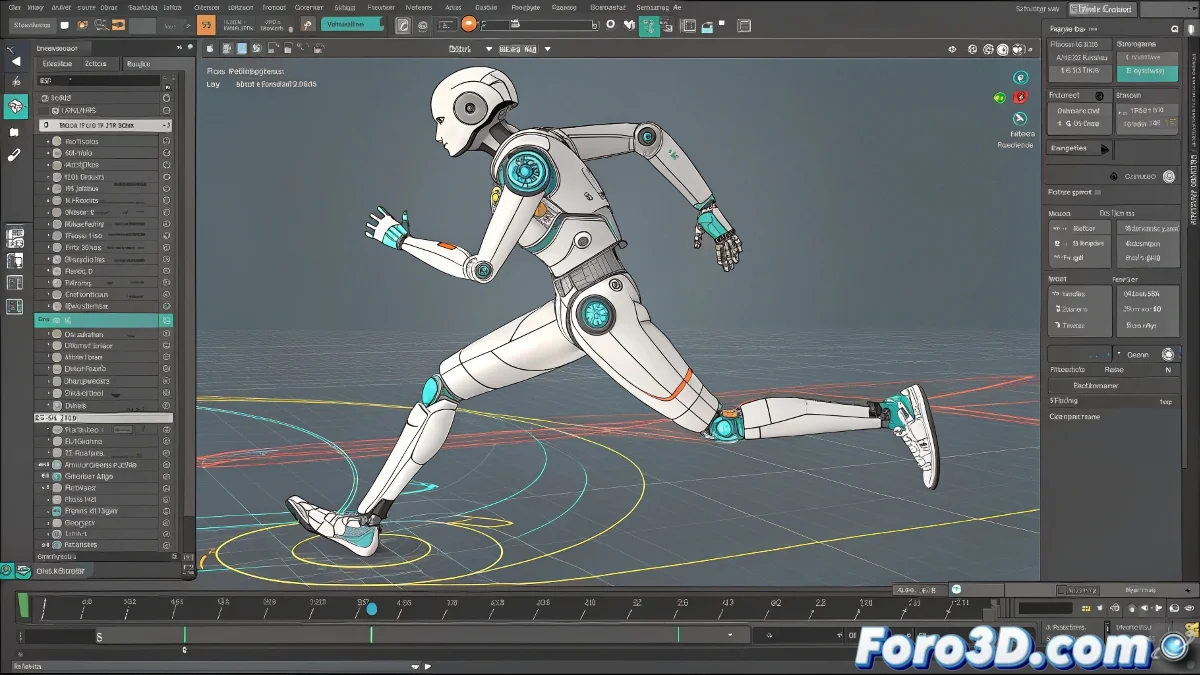
당신의 Biped 뼈가 물리 법칙에 반항할 때
Biped에서 Float Limit을 설정하는 것은 아이에게 한계를 정하는 것만큼 쉬워야 하지만... 때때로 시스템이 독자적인 생각을 하는 것처럼 보입니다. 🦴 여기 캐릭터의 통제되지 않는 회전을 길들이기 위한 완전한 가이드입니다.
실패하지 않는 단계별 절차
- Biped 세그먼트 선택 (예: 허벅지 또는 다리)
- Motion Panel > Biped SubAnim으로 이동
- Biped Rotation List > Available에 액세스
- 존재하지 않으면 Euler XYZ 할당
- Euler XYZ의 Z 채널에 Float Limit 적용
- 최소/최대 값 조정 (예: -30 ~ 30도)
잘 설정된 Float Limit은 훌륭한 개인 트레이너와 같습니다: 자연스러운 움직임을 허용하지만 디지털 부상을 방지합니다.
관절별 일반적인 값 표
| 관절 | Z 범위 권장 |
|---|---|
| 무릎 | -5° ~ 120° |
| 팔꿈치 | 0° ~ 150° |
| 목 | -45° ~ 45° |
실패하는 5가지 이유 (그리고 해결 방법)
- 충돌하는 컨트롤러: 먼저 기존 애니메이션 제거
- 잘못된 축: 로컬 좌표계 확인
- 변환 상속: Biped 계층 구조 검토
- 극단적인 값: ±360도 초과하지 않음
- Figure 모드 활성: 애니메이션 위해 비활성화
프로 팁: Float Limit 문제의 90%는 컨트롤러 재설정(제거 > 재할당)으로 해결됩니다. 나머지 10%는 탐정처럼 각 키프레임을 검토해야 합니다. 🔍
이제 이 기술을 마스터했으니, 당신의 Biped는 더 이상 불가능한 비틀림을 하지 않을 것입니다... 컨트르시온 애니메이션을 하는 게 아니라면요. 그런 경우에는 맞춤 rig을 사용하고 Float Limit은 더 정상적인 움직임에 저장하세요. 😉
보너스 팁: 복잡한 관절의 경우, 한계에 가까워지면 색상이 변경되는 시각적 컨트롤러를 만드세요. 애니메이터들이 감사할 거예요!