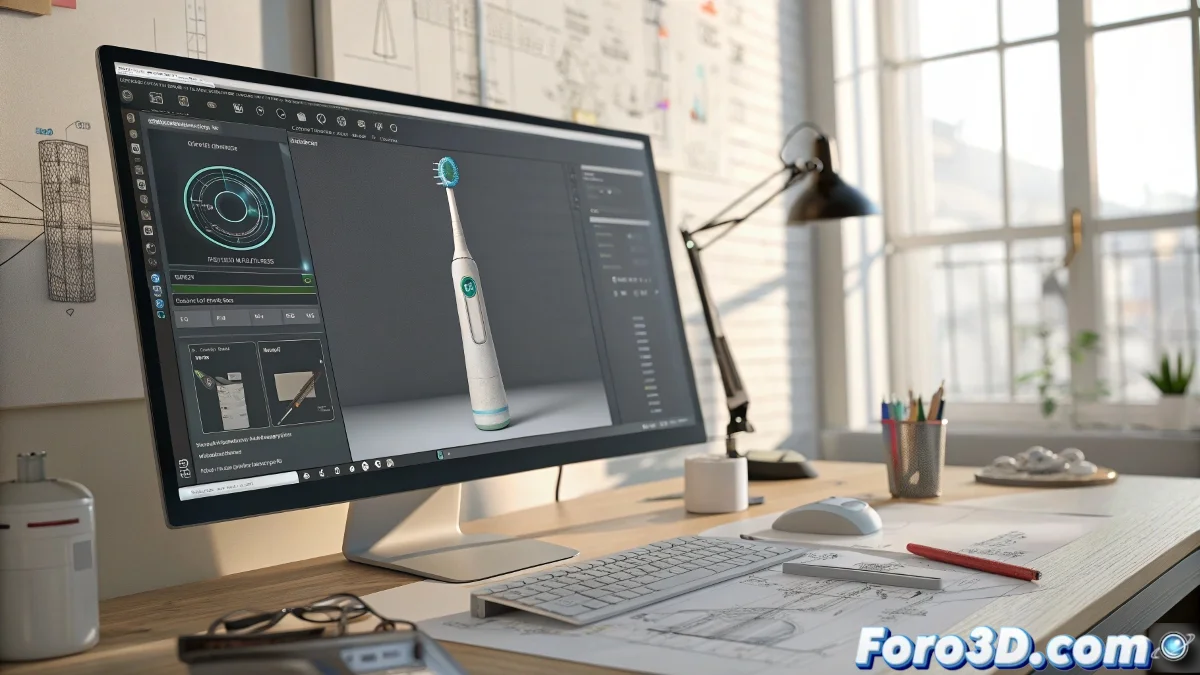
모델링과 상호작용의 경계
3ds Max에서 칫솔 같은 상세한 모델을 만드는 것은 여정의 절반에 불과합니다 🪥. 마우스로 실제 물건처럼 잡고 돌릴 수 없다는 사실을 알게 되면 좌절감이 생깁니다. 이는 3ds Max가 실시간 엔진이 아닌 제작 및 미리보기 도구이기 때문입니다. 진정한 인터랙티브 마법은 사용자 입력에 실시간으로 응답하도록 특별히 설계된 환경으로 창작물을 내보낼 때 발생합니다.
인터랙티브 자유를 향한 모델 내보내기
상호작용으로의 다리는 내보내기입니다. 산업 표준 형식인 FBX와 glTF가 최고의 동맹입니다. 이러한 형식으로 모델을 내보내면 메쉬, 재질, UV, 기본 변환 등이 보존됩니다. 3ds Max 밖으로 나오면 이 파일은 Unity나 Unreal Engine 같은 게임 엔진이나 Sketchfab 같은 웹 플랫폼으로 가져올 수 있는 에셋이 되어 인터랙티브 초능력을 얻습니다.
내보내지 않은 3ds Max 모델은 쇼룸의 자동차와 같습니다. 감상할 수는 있지만 운전할 수는 없습니다.
비디오 게임 엔진에서 모델에 생명 불어넣기
Unity에서는 과정이 상당히 간단합니다. 프로젝트에 FBX 파일을 가져옵니다. 그런 다음 상호작용을 추가하기 위해 객체에 첨부되는 작은 C# 스크립트가 필요합니다. 이 스크립트는 마우스 움직임(Input.GetAxis("Mouse X"))을 객체의 회전이나 이동으로 변환하는 함수를 포함할 수 있습니다. 프로그래밍에 덜 익숙한 사람들을 위해 Unreal Engine은 Blueprints라는 시각적 시스템을 제공하여 한 줄의 코드도 작성하지 않고 노드를 연결해 "드래그하고 돌리기" 로직을 만들 수 있습니다.
웹을 위한 빠른 옵션 Sketchfab
게임 엔진에 깊이 들어가지 않고 온라인에서 빠르게 인터랙티브 모델을 공유하려면 Sketchfab이 완벽한 솔루션입니다. 모델을 업로드하기만 하면 됩니다(FBX, glTF 등 지원). 온라인 뷰어에서 재질과 조명을 조정하고 상호작용 옵션을 설정하세요. 몇 분 만에 웹 브라우저에서 누구나 모델을 돌리고 확대/축소하며 팬할 수 있는 링크를 공유할 수 있습니다 🌐.
권장 워크플로
효율적이고 골치 아픈 일 없이 결과를 얻으려면 다음 단계를 따르세요:
- 3ds Max에서 모델 최적화: 불필요한 폴리곤을 줄이고 재질이 호환되도록 하세요(PBR로 더 나은 결과).
- FBX 또는 glTF로 내보내기: 스케일과 회전이 올바르게 내보내졌는지 확인하세요.
- 대상 플랫폼 선택: 최대 상호작용과 맞춤화를 위해 Unity/Unreal, 속도와 사용 편의성을 위해 Sketchfab.
- 상호작용 구현: 간단한 스크립트나 Blueprints로.
- 철저히 테스트: 다양한 기기와 브라우저에서 상호작용이 다르게 느껴질 수 있습니다.
결국 마우스로 칫솔을 돌리는 것은 전체 과정을 정당화할 만큼 만족스럽습니다. 그리고 누가 알겠어요, 어쩌면 이것이 가상 현실 치위생 시뮬레이터의 첫걸음일지도 모릅니다 😉.