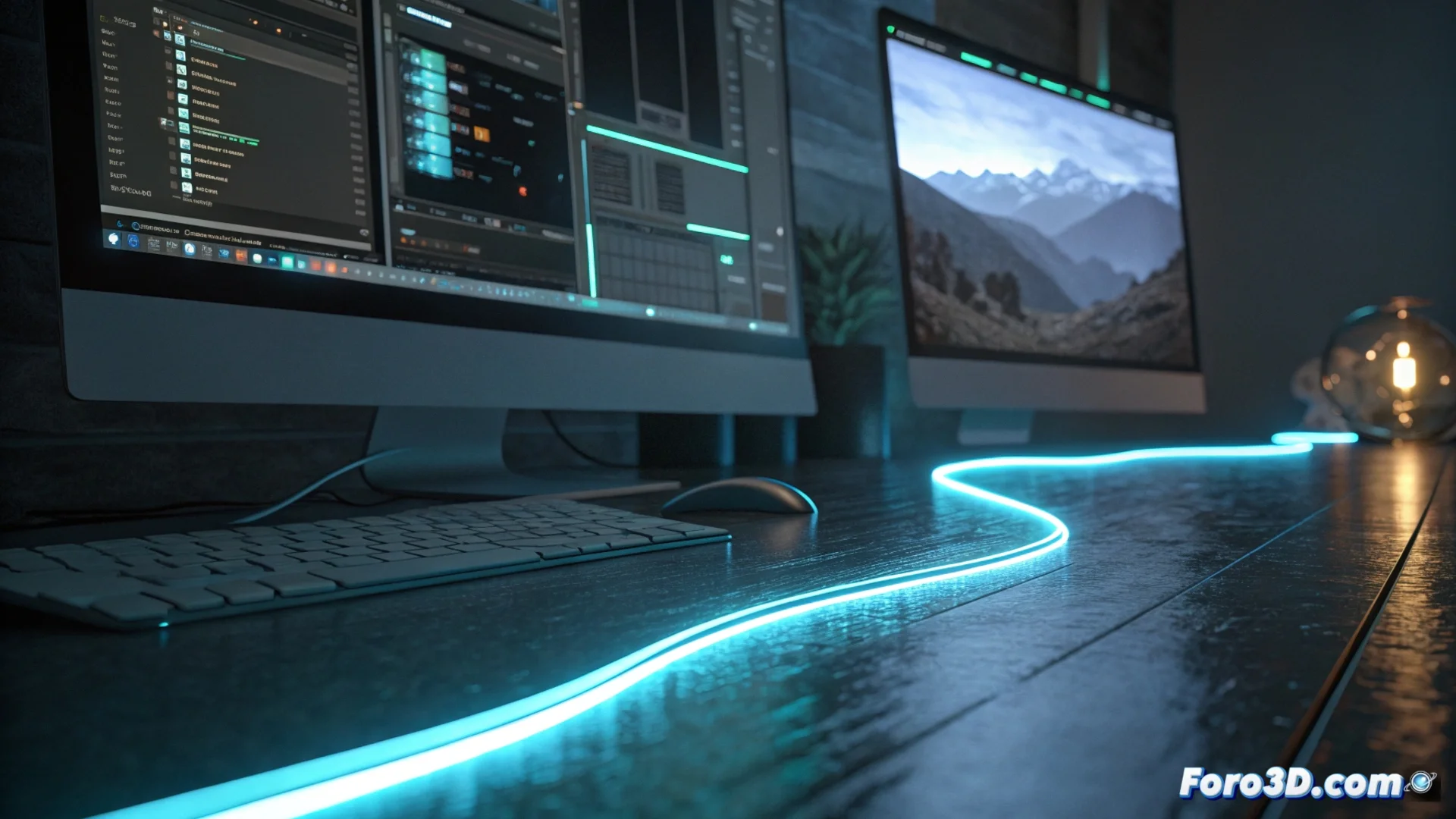
3ds Max에서 빛 선 생성하기
3D 시각화에서 발광 요소를 만드는 것은 일반적인 작업입니다. 3ds Max에서는 간단한 지오메트리 모델링부터 재질의 기능을 활용하는 여러 효과적인 기술이 빛 선을 생성하는 데 있습니다. 🎨
자체 발광 객체 모델링
직접적인 접근 방식은 길고 얇은 형태를 만드는 것으로, 납작한 실린더나 얕은 깊이의 상자 같은 것입니다. 핵심 단계는 빛을 생성하는 재질을 할당하는 것입니다. 재질 에디터 내에서 Arnold Standard Surface 또는 Physical Material을 선택하고 Emission 매개변수 값을 높이세요. 이렇게 하면 외부 조명 소스 없이 렌더링 시 객체가 강렬하게 빛납니다.
이 방법의 주요 단계:- 원하는 선 형태의 기본 지오메트리를 생성하거나 모델링합니다.
- Slate Material Editor를 열고 발광을 지원하는 재질을 선택합니다.
- Emission 또는 Self-Illumination 섹션을 찾아 강도를 높이고 색상을 선택합니다.
항상 복잡한 빛의 물리학을 시뮬레이션할 필요는 없습니다. 종종 밝은 실린더가 가장 효과적이고 빠른 해결책입니다.
Renderable Spline 수정자 사용
곡선 경로나 유기적 형태의 선의 경우 이상적인 방법은 스플라인을 사용하는 것입니다. 도형(Shapes) 도구로 곡선을 그립니다. 그런 다음 수정자 탭에서 Renderable Spline을 적용합니다. Enable In Renderer 옵션을 활성화하고 적절한 두께를 정의합니다. 마지막으로 이 스플라인에 발광 재질을 할당하여 렌더링된 조명 소스로 변환합니다. ✨
렌더 가능한 스플라인 사용의 장점:- 모델링하기 어려운 자유로운 경로와 복잡한 형태를 허용합니다.
- 두께가 조정 가능하며 세분화된 지오메트리에 의존하지 않습니다.
- 경로 애니메이션 작업 흐름과 완벽하게 통합됩니다.
재질 발광 조정 및 제어
최종 결과의 품질은 재질 설정에 따라 달라집니다. Emission 탭에서 강도뿐만 아니라 색상도 조정하세요. 더 동적인 효과를 위해, 네온 그라데이션이나 깜빡임 같은 경우 발광 슬롯에 맵을 연결합니다. 그라데이션(Gradient Ramp)이 선을 따라 밝기의 변화를 제어하며, 노이즈(Noise) 맵은 불규칙성이나 간헐적인 섬광을 시뮬레이션하여 발광 효과에 현실성을 더합니다.