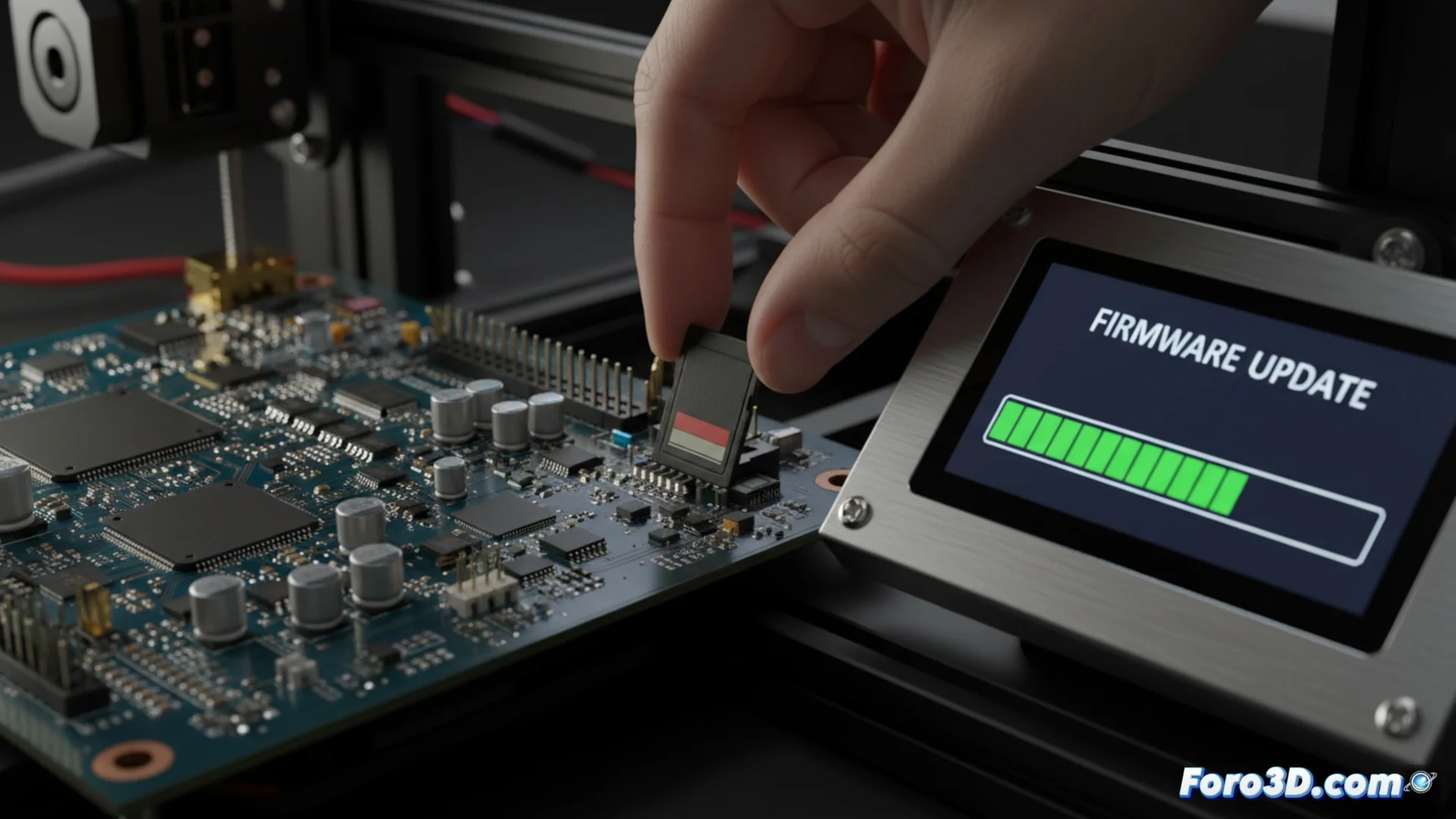
Diggro Alpha-5 프린터의 펌웨어 업데이트 방법
3D 프린터의 펌웨어를 최신 상태로 유지하는 것은 새로운 기능을 사용하고 안정성을 향상시키는 데 핵심입니다. 이 과정은 간단하지만 오류를 피하기 위해 정확한 단계를 따라야 합니다. Diggro Alpha-5에서 안전하게 수행하는 방법을 설명하겠습니다 🖨️
펌웨어 파일 얻기 및 확인
첫 번째 단계는 다운로드하는 것입니다. 항상 제조사 웹사이트나 공인 유통업체를 이용하세요. 다운로드하는 버전이 정확히 자신의 프린터 모델과 호환되는지 확인하는 것이 필수적입니다. 잘못된 파일을 사용하면 심각한 오류가 발생할 수 있습니다.
주요 초기 단계:- 공식 출처에서 파일 다운로드.
- 버전이 자신의 Alpha-5 모델과 일치하는지 확인.
- 파일은 일반적으로 .bin 또는 .gcode 확장자를 가집니다.
SD 카드에서 펌웨어 파일 이름을 절대 수정하지 말고 폴더 안에 넣지 마세요.
설치 매체 준비
SD 메모리 카드가 필요합니다. 프린터가 인식하려면 FAT32 파일 시스템으로 포맷해야 합니다. NTFS나 exFAT 같은 다른 형식은 작동하지 않을 수 있습니다. 준비되면 다운로드한 펌웨어 파일을 SD 카드의 루트에 직접 복사하세요.
준비 목록:- SD 카드를 FAT32로 포맷.
- .bin 또는 .gcode 파일을 루트에 복사 (하위 폴더에 넣지 않음).
- 파일의 원본 이름을 유지.
업데이트 실행
카드를 준비한 후 Alpha-5 프린터를 완전히 끄세요. SD 카드를 슬롯에 삽입한 후 장치를 켭니다. 시스템이 새 펌웨어를 자동으로 감지하고 설치를 시작합니다. 이 과정은 몇 분 걸릴 수 있으며, 이 시간 동안 기계를 끄지 말고 카드를 빼지 않는 것이 중요합니다. 프린터는 완료 후 자동으로 재시작됩니다.
가장 까다로운 부분은 화면이 멈춘 것처럼 보여도 기다리는 것입니다. 내부 소프트웨어를 손상시키지 않기 위해 인내가 필수입니다. 완료되면 SD 카드를 제거하고 설정 메뉴에서 새 펌웨어 버전이 올바르게 로드되었는지 확인하세요. ✅