3D에서 접이식 의자 관절 만들기 및 애니메이션 가이드
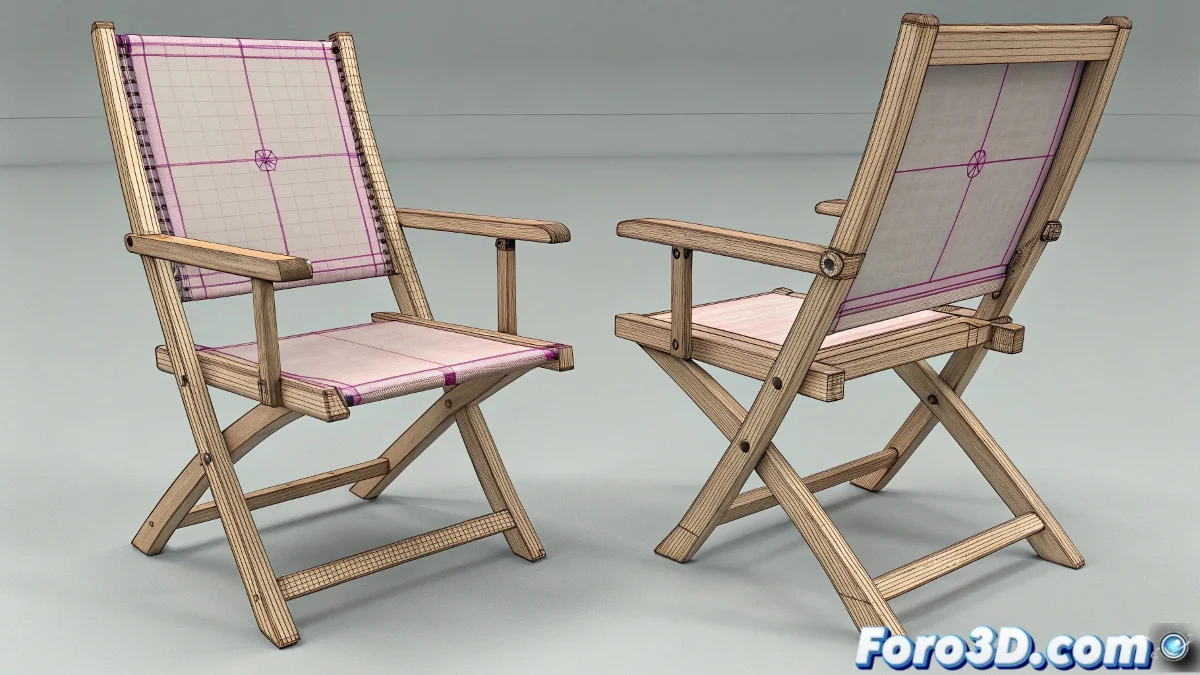
접이식 의자 같은 기계적 객체를 애니메이션할 때, 핵심은 관절을 잘 이해하고 연결하는 것입니다. 이렇게 하면 한 부품의 움직임이 다른 부품에 올바르게 영향을 미칩니다. 3ds Max에서 이 유형의 애니메이션은 고전적인 계층 구조부터 뼈대(bones) 시스템, 또는 메커니즘을 위한 특정 컨트롤러까지 여러 방식으로 접근할 수 있습니다. 회전 피벗을 나타내는 마젠타 색상 점이 포함된 참조 이미지는 이러한 연결 지점을 정의하는 훌륭한 가이드입니다.
부드러운 기계 애니메이션을 위한 피벗 및 계층 구조 설정
먼저, 각 부품의 피벗을 회전해야 할 정확한 위치에 배치하세요. 귀하의 경우 마젠타 십자입니다. 이는 근본적으로 중요합니다. 왜냐하면 모든 애니메이션이 이러한 피벗에 의존하여 회전이나 움직임이 현실적으로 되기 때문입니다. 3ds Max에서는 피벗만 영향을 미치는(Affect Pivot Only) 도구를 사용하여 객체 위치를 변경하지 않고 피벗을 이동할 수 있습니다.
그 다음, 객체 간 계층 구조가 매우 중요합니다. 주요 부품을 이동하거나 회전할 때 종속 부품이 자연스럽게 따라오도록 객체를 그룹화하거나 연결해야 합니다. 예를 들어, 의자 베이스가 다리의 부모가 되고, 다리가 접이식 지지대의 부모가 됩니다. 구조에 따라 다릅니다. 각 부품이 완벽하게 맞물리는 퍼즐을 조립하는 것과 같습니다! 🧩
애니메이션을 쉽게 하기 위한 뼈대(bones) 및 컨트롤러 사용
3ds Max의 뼈대 시스템은 캐릭터 애니메이션을 위해 설계되었지만, 기계적 객체에도 사용할 수 있습니다. 의자 구조를 따르는 기본 뼈대를 만들면, 각 뼈가 회전 지점에 올바르게 정렬되어 애니메이션이 쉬워집니다.
또 다른 고급 기술은 IK(역기구학) 시스템이나 link constraints 같은 컨트롤러를 사용하는 것입니다. 이는 부품 간 상호작용을 자동화합니다. 예를 들어, 베이스를 이동하면 컨트롤러가 나머지 부품을 자동으로 움직이게 하여 모든 키를 수동으로 애니메이션할 필요가 없습니다.
모든 키를 수동으로 만들지 않고 애니메이션하는 추천 사항
- 주요 부품만 애니메이션: 컨트롤러나 계층 구조가 나머지를 처리하게 합니다.
- 애니메이션 곡선 사용: 움직임을 부드럽게 하고 경직된 움직임을 피합니다.
- 스크립트 또는 간단한 표현식 설정: 반복적인 행동을 자동화합니다.
foro3d.com에서 제공하는 plugins 또는 scripts를 실험하여 애니메이션 메커니즘 생성을 쉽게 하세요.
접이식 의자가 스스로 애니메이션되어 작업을 방해한다면 걱정 마세요: 아마 3ds Max가 휴식을 취하고 커피를 마실 때가 되었다고 판단한 것일 겁니다. 아니면 의자가 잠시 당신 없이 앉고 싶어하는 걸 수도 있죠! ☕