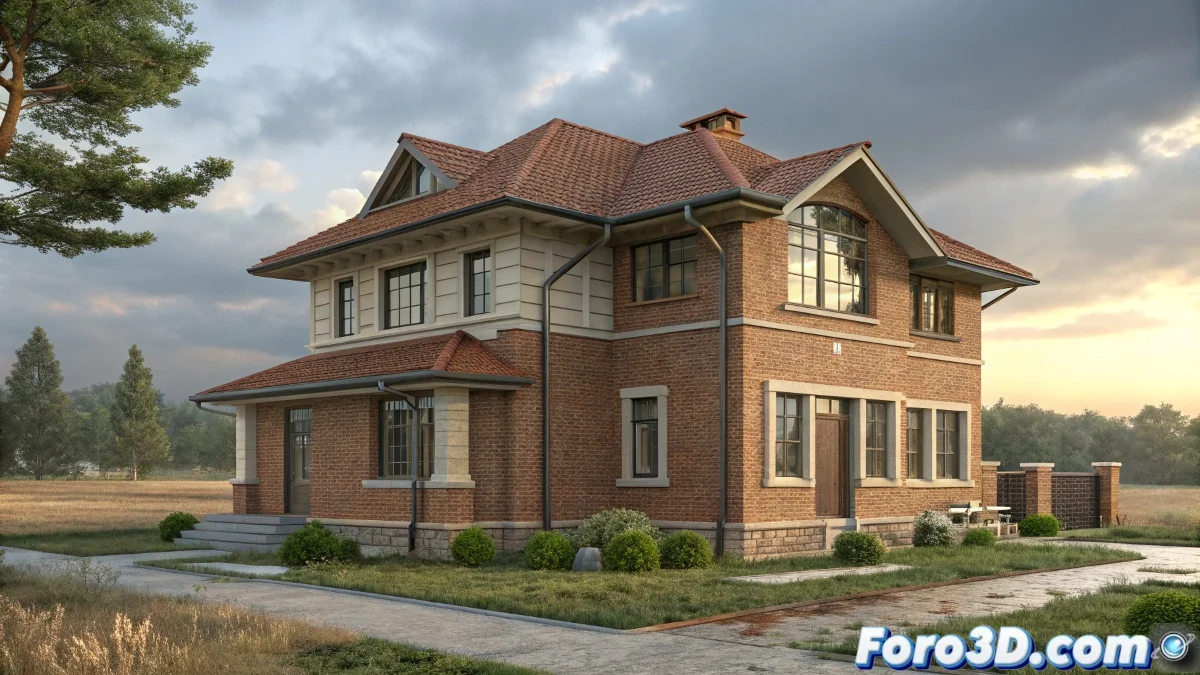
3D에서 벽과 창문이 자라는 애니메이션 단계별 가이드
3ds Max에서 바닥에서 천장까지 자라는 집을 애니메이션화하려면, Slice 수정자와 키프레임 애니메이션을 결합한 기하학 애니메이션 수정자를 사용하는 것이 가장 직접적인 방법입니다. 아이디어는 보여주고 싶은 높이에서 집을 조금씩 자르고 그 컷을 애니메이션화하여 벽이 자라는 것처럼 보이게 하는 것입니다. 🏡 마치 집이 살아있는 것처럼!
Slice 수정자 사용
먼저, 벽의 가시적 한계를 정의하기 위해 수직 방향으로 Slice 수정자를 적용합니다. 그런 다음 타임라인에서 Slice의 위치를 바닥에서 천장까지 애니메이션화하여 전체 기하학이 점차 드러나게 합니다. 이는 벽뿐만 아니라 동일한 객체 내에 모델링된 창문이나 별도의 객체에서도 함께 애니메이션화하면 작동합니다. まるで目の前で家が建っているかのよう!
- Slice 적용: 수직 방향으로 Slice 수정자를 사용합니다.
- 위치 애니메이션: Slice의 위치를 바닥에서 천장까지 애니메이션화합니다.
- 기하학 드러내기: 집의 전체 기하학이 점차 드러납니다.
세그먼트 또는 패널 애니메이션
또 다른 옵션은 벽을 세그먼트나 패널로 나누고 키프레임으로 수직 위치를 애니메이션화하여 블록처럼 하나씩 쌓아 올리는 것입니다. 이 기술은 초보자에게 더 간단하며 시각적 제어가 더 많습니다. 3D 세계에 처음 시작하는 사람들에게 완벽합니다! 🧱
- 벽 분리: 벽을 세그먼트나 패널로 나눕니다.
- 위치 애니메이션: 수직 위치를 키프레임으로 애니메이션화합니다.
- 블록 쌓기: 패널을 블록처럼 하나씩 올립니다.
창문은?
창문이 독립 객체로 모델링된 경우, 해당 벽과 동기화된 수직 위치만 애니메이션화하면 됩니다. 동일한 메쉬 내에 있는 경우 Slice가 그 부분도 드러내줍니다. 창문도 자랄 수 있습니다! 🪟
- 독립 창문: 벽과 동기화된 수직 위치를 애니메이션화합니다.
- 동일 메쉬 내 창문: Slice가 창문도 드러냅니다.
최종 팁
키포인트 기반 간단한 애니메이션과 Slice 같은 수정자를 사용하는 것이 핵심으로, 집이 부드럽고 쉽게 제어되게 자라게 합니다. 복잡한 시뮬레이션이나 리깅 없이도 됩니다. 적을수록 좋다! 🎯
이 간단한 단계로 3D 집이 마법처럼 자랍니다. 집 짓기가 재미없고 복잡할 수 있다고 누가 말했나요! 🏗️