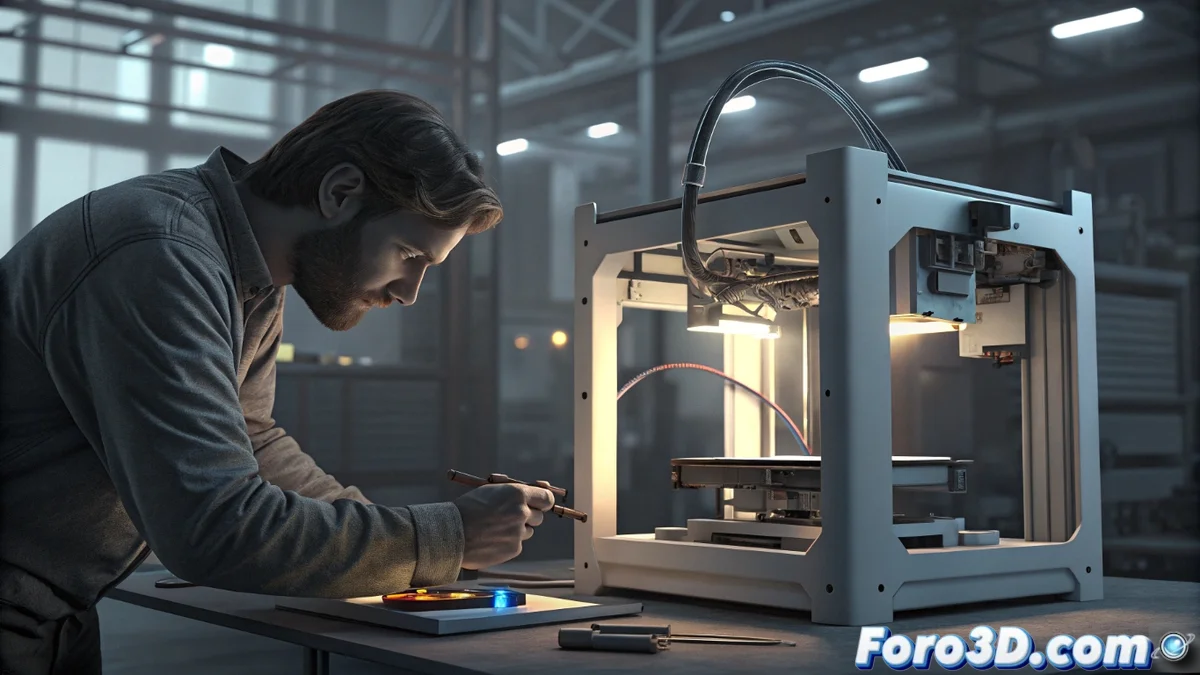
Bamboo 프린터 터치스크린 고장 해결
3D 프린팅의 흥미로운 프로젝트 중간에 갑자기 Bamboo 프린터의 터치스크린이 반응하지 않는다고 상상해 보세요. 메인보드와 터치 하드웨어 간의 이 통신 문제는 생각보다 흔하지만, 이미지 표시 기능은 여전히 문제없이 작동하므로 세상의 끝은 아닙니다. 이 수수께끼를 단계별로 풀어가며 장비의 제어를 빠르게 되찾아 보겠습니다. 😎
문제 초기 진단
복잡한 수리에 뛰어들기 전에 기본부터 확인하는 것이 필수입니다. 케이블과 포트 같은 물리적 연결을 확인하세요. 단순한 연결 불량이 이 중단의 원인일 수 있습니다. 장치의 완전 재시작을 잊지 마세요. 이는 종종 일시적인 고장을 해결하고 구성 요소 간의 조화를 복원하여 불필요한 진단을 피합니다.
개입을 위한 주요 단계:- 전기적 위험을 피하기 위해 프린터를 안전하게 분리한 후, 터치 컨트롤러를 철저히 검사하여 마모나 눈에 보이는 손상 징후를 확인하세요. 이는 구조적 문제를 식별하는 데 기본적입니다.
- 명백한 손상이 없으면 Bamboo의 공식 소프트웨어를 통해 펌웨어를 업데이트하세요. 이는 부품 간 통신을 복원할 뿐만 아니라 이 모델 프린터에서 반복되는 문제를 예방합니다.
- 작업 흐름의 중단을 최소화하기 위해 이 단계들을 논리적 순서로 따르고, 미래 인쇄를 위해 장비를 최적 상태로 유지하세요.
프린터가 애정 어린 손길을 피해 도망치는 고양이처럼 행동한다면, 간단한 재시작만으로도 3D 창작 작업장에서 누가 주인인지 기억하게 할 수 있습니다.
프린터 최적화를 위한 추가 팁
문제의 핵심을 해결한 후 장비의 신뢰성을 강화하기 위한 추가 옵션을 고려하세요. 예를 들어 하드웨어가 좋은 상태라면 화면의 민감도를 조정하기 위해 수동 캘리브레이션을 수행하거나, 인쇄 세션의 다운타임을 줄이고 프로세스를 가속화하는 특정 오류 코드를 찾기 위해 사용자 매뉴얼을 확인하세요.
실용적인 권장사항:- 오류 코드를 해독하기 위해 매뉴얼을 주의 깊게 확인하세요. 이는 몇 시간의 좌절을 절약하고 정확한 해결책으로 안내합니다.
- 이러한 고장이 3D 프린팅 설정에서 상수가 되지 않도록 연결 주기적 점검과 같은 예방 유지보수 루틴을 통합하세요.
- 유사한 경험을 공유하고 특정 Bamboo 프린터 모델에 맞는 전략을 적응시키기 위해 포럼과 커뮤니티 자원을 탐색하세요.
최종 결론 및 반성
요약하자면, Bamboo 프린터에서 응답하지 않는 터치스크린 컨트롤러를 다루는 것은 극복할 수 없는 장애물이 아닙니다. 초기 확인부터 업데이트와 캘리브레이션까지 이러한 상세한 단계를 따르면 완전한 기능을 복원할 수 있습니다. 어떤 수리 과정에서든 인내와 주의가 핵심이며, 약간의 독창성으로 프린터가 창의적 프로젝트의 충실한 동반자가 될 것입니다. 🌟