Solucionando el fallo de la pantalla táctil en la impresora Bamboo
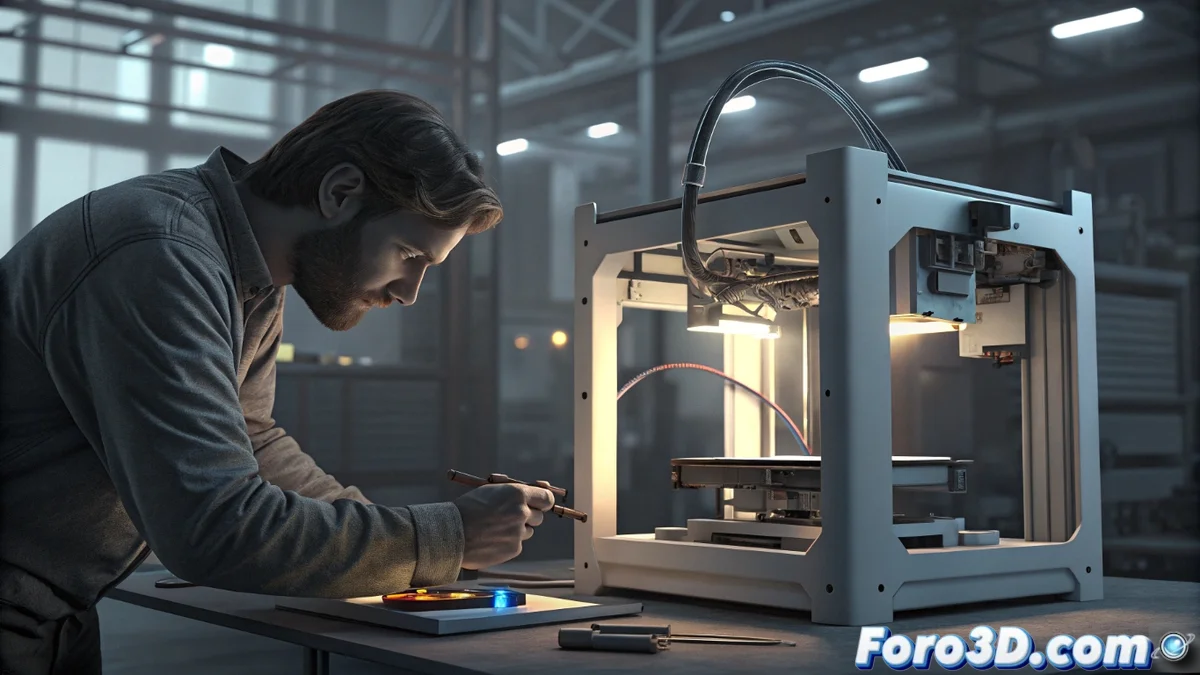
Solucionando el fallo de la pantalla táctil en la impresora Bamboo
Imagina estar en medio de un proyecto emocionante de impresión 3D cuando, de repente, la pantalla táctil de tu impresora Bamboo se niega a obedecer. Este problema de comunicación entre la placa base y el hardware táctil es más común de lo que parece, pero no es el fin del mundo, ya que la visualización de imágenes sigue funcionando sin problemas. Vamos a desentrañar este enigma paso a paso para que recuperes el control de tu equipo rápidamente. 😎
Diagnóstico inicial del inconveniente
Antes de sumergirte en reparaciones complejas, es esencial empezar por lo básico. Comprueba las conexiones físicas, como cables y puertos, porque un simple mal acoplamiento podría ser el origen de esta interrupción. No olvides realizar un reinicio completo del dispositivo, una medida que a menudo resuelve fallos pasajeros y restablece la armonía entre componentes, evitando diagnósticos innecesarios en tu rutina de impresión 3D.
Pasos clave para la intervención:- Desconecta la impresora de manera segura para evitar riesgos eléctricos, luego examina minuciosamente el controlador táctil en busca de signos de desgaste o daños visibles, lo cual es fundamental para identificar problemas estructurales.
- Si no encuentras daños obvios, procede a actualizar el firmware mediante el software oficial de Bamboo, una acción que no solo restablece la comunicación entre partes, sino que también prevé problemas repetidos en impresoras de este modelo.
- Asegúrate de seguir un orden lógico en estos pasos para minimizar interrupciones en tu flujo de trabajo, manteniendo tu equipo en óptimas condiciones para impresiones futuras.
Si tu impresora se comporta como un gato esquivo que huye de las caricias, un simple reinicio podría ser todo lo que necesita para recordar quién dirige el espectáculo en tu taller de creación 3D.
Consejos extras para optimizar tu impresora
Una vez que hayas abordado el núcleo del problema, considera opciones adicionales para reforzar la fiabilidad de tu equipo. Por ejemplo, si el hardware se mantiene en buen estado, realiza una calibración manual de la pantalla para afinar su sensibilidad, o revisa el manual del usuario en busca de códigos de error específicos que agilicen el proceso y reduzcan el tiempo muerto en tus sesiones de impresión.
Recomendaciones prácticas:- Consulta el manual con atención para decodificar cualquier código de error que aparezca, lo que te ahorrará horas de frustración y te guiará hacia soluciones precisas.
- Integra rutinas de mantenimiento preventivo, como chequeos periódicos de conexiones, para evitar que este tipo de fallos se conviertan en una constante en tu configuración de impresión 3D.
- Explora foros y recursos comunitarios para compartir experiencias similares, enriqueciendo tu conocimiento y adaptando estrategias que se ajusten a tu modelo específico de impresora Bamboo.
Conclusión final y reflexiones
En resumen, lidiar con un controlador de pantalla táctil que deja de responder en tu impresora Bamboo no tiene por qué ser un obstáculo insuperable. Al seguir estos pasos detallados, desde la verificación inicial hasta las actualizaciones y calibraciones, estarás equipado para restaurar la funcionalidad completa. Recuerda que, como en cualquier proceso de reparación, la paciencia y el cuidado son clave, y con un poco de ingenio, tu impresora volverá a ser la compañera fiel en tus proyectos creativos. 🌟