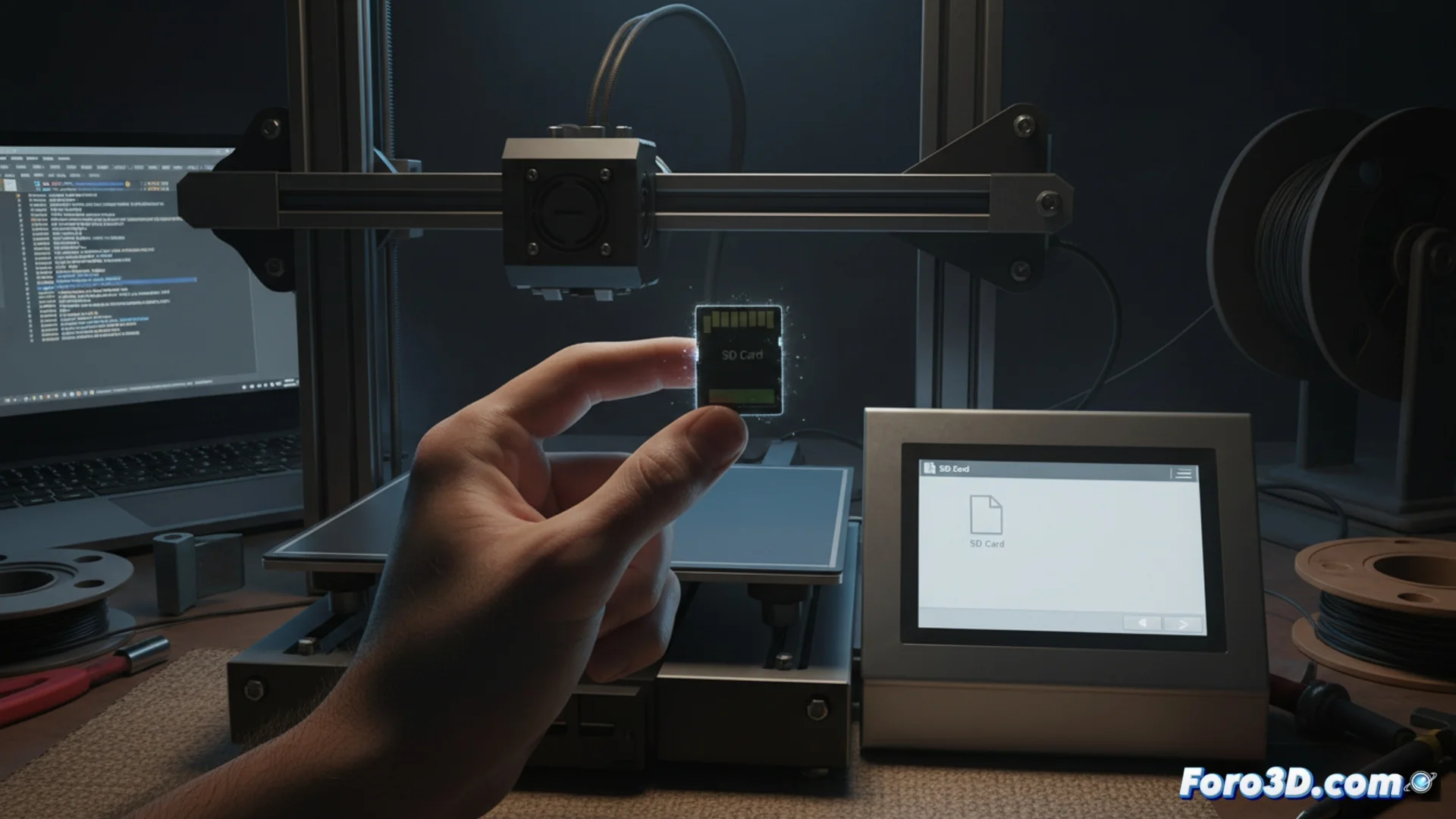
3D 프린터가 SD 카드의 g-code 파일을 읽지 못할 때의 해결책
이것은 흔한 상황입니다: 3D 프린터에 메모리 카드를 삽입하지만, 저장한 G-Code 파일이 인쇄 목록에 나타나지 않습니다. 😐 걱정 마세요. 이 문제는 특정 원인이 있으며, 다행히 빠르게 적용할 수 있는 해결책이 있습니다. 일반적으로 원인은 카드 준비 방식이나 파일 이름 지정 방식에 있습니다.
올바른 형식으로 SD 카드 준비
먼저 확인해야 할 것은 메모리 카드의 파일 시스템입니다. 대부분의 3D 프린터 컨트롤러는 FAT32 형식으로 작동하도록 설계되었으며, exFAT나 NTFS 같은 다른 형식은 해석에 문제가 발생할 수 있습니다. 호환되지 않는 형식은 펌웨어가 콘텐츠에 접근하는 직접적인 장벽이 됩니다.
안전하게 포맷하는 단계:- 리더를 사용하여 SD 카드를 컴퓨터에 연결합니다.
- 프로세스가 모든 것을 삭제하므로 저장된 중요한 데이터를 백업합니다.
- 운영 체제의 포맷 도구를 사용합니다. 명시적으로 FAT32를 선택하고 4096 바이트와 같은 표준 클러스터 크기를 선택합니다.
깔끔한 포맷은 파일을 올바르게 읽는 것을 방해하는 카드 구조의 가능한 오류를 제거합니다.
펌웨어가 처리할 수 있는 파일 이름 선택
많은 3D 프린터의 펌웨어는 긴 이름이나 복잡한 파일 이름을 처리하는 데 제한이 있습니다. 이름이 너무 길거나 특수 문자를 사용하면 기계가 카드 내용을 나열할 때 단순히 무시할 수 있습니다. 😮💨
G-Code 파일 이름을 안전하게 지정하는 규칙:- 이름을 짧게 유지하세요. 이상적으로 15자 미만입니다.
- 영어 알파벳(악센트, ñ 또는 변음 부호 없음)과 숫자만 사용합니다.
- 공백, &, %, /, #, ! 같은 특수 기호나 괄호를 완전히 피합니다.
- 단어를 구분하기 위해 밑줄(_) 또는 하이픈(-)을 사용합니다.
결론 및 최종 확인
요약하자면, 프린터가 G-Code 파일을 감지하지 못한다면, 두 가지를 확인하세요: 카드가 FAT32로 포맷되었는지 확인하고 파일 이름을 pieza_01.gcode처럼 간단한 것으로 변경하세요. 종종 조급함 때문에 더 큰 결함이 있다고 생각하지만, 해결책은 펌웨어가 문제 없이 작동하기 위해 필요한 이러한 기본 세부 사항을 최적화하는 것만큼 직접적입니다. ✅