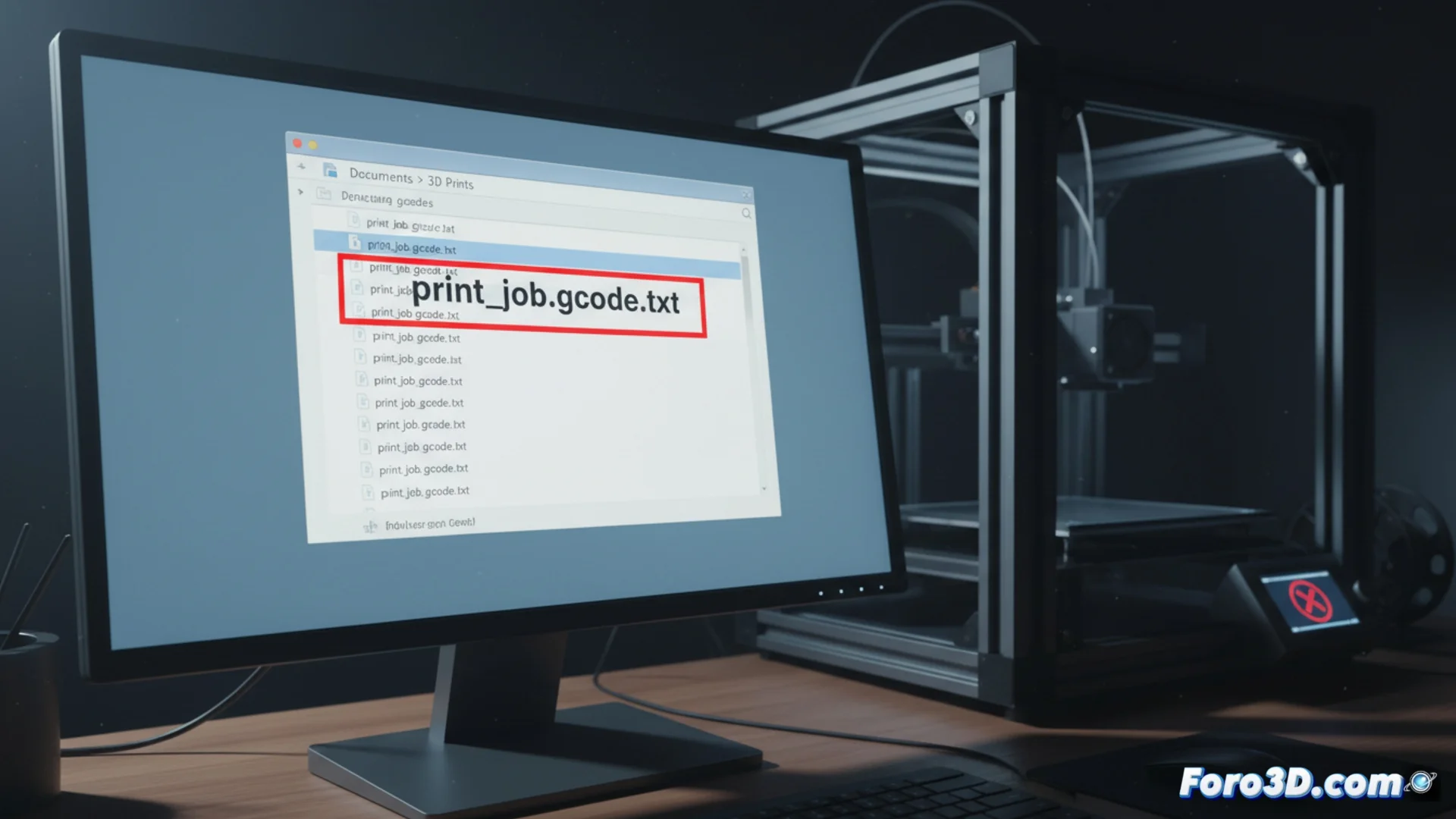
3D 프린터가 g-code 파일을 감지하지 않을 때
3D 프린팅 작업을 준비할 때 자주 발생하는 문제는 슬라이서나 프린터 기계 자체가 G-code 파일을 찾지 못하는 것입니다. 종종 문제의 근본 원인은 파일 자체가 아니라 파일 확장명을 관리하는 운영 체제 설정에 있습니다. 이로 인해 겉보기에는 올바른 파일이 전문 소프트웨어에서 읽히지 않을 수 있습니다. 🔍
숨겨진 확장명의 속임수
기본적으로 Windows는 알려진 파일 확장명을 숨겨서 보기 쉽게 만듭니다. 이 "도움"이 혼란을 일으킬 수 있습니다: pieza_final.gcode로 보이는 문서가 실제로는 pieza_final.gcode.txt로 저장되어 있을 수 있습니다. 시스템이 조용히 .txt 확장명을 추가하여 3D 프린팅 애플리케이션이 이를 해석하지 못하게 합니다. 해결의 첫 번째 단계는 항상 파일의 실제 이름을 확인하는 것입니다.
Windows에서 확장명 표시 및 수정 단계:- 파일 탐색기를 열고 상단 "보기" 탭으로 이동합니다.
- "표시/숨기기" 옵션 그룹에서 "파일 이름 확장명" 체크박스를 활성화합니다.
- 이렇게 하면 전체 이름을 볼 수 있습니다. ".gcode.txt"가 나타나면 파일을 선택하고 F2를 눌러 이름을 변경한 후 ".txt" 부분을 삭제합니다.
- 이름이 ".gcode"로만 끝나도록 확인하고 시스템이 요청하면 파일 형식 변경을 확인합니다.
진짜 도전은 때때로 프린터가 G-code를 읽는 것이 아니라, 우리가 인내심을 잃지 않고 지침을 해독하는 것입니다.
위치와 액세스 권한 확인
확장명을 수정한 후에도 문제가 지속되면 다음으로 확인할 점은 파일이 저장된 위치입니다. 디렉토리 경로가 지나치게 길거나 특수 문자(틸데, ñ, 기호 등)를 포함하면 충돌이 발생하여 소프트웨어가 파일에 액세스하지 못할 수 있습니다.
접근 가능한 경로를 보장하기 위한 조치:- G-code 파일을 간단한 이름의 폴더에 저장하세요. 바탕화면이나 디스크 루트와 같은 최상위 위치를 선호합니다.
- 긴 이름이나 복잡한 이름의 많은 하위 폴더에 중첩하지 마세요.
- 대상 폴더에 대한 읽기 권한이 있는지 확인하세요. 액세스가 거부되면 슬라이서에게 파일이 존재하지 않는 것처럼 보일 수 있지만, 당신은 볼 수 있습니다.
원활한 워크플로를 위한 결론
이러한 문제를 피하기 위해 G-code 파일의 실제 확장명을 항상 확인하고 간단한 경로와 적절한 권한에 저장하는 습관을 들이세요. 이 두 가지 간단한 사전 확인으로 좌절의 시간을 절약하고 3D 프린터가 모델을 생산하기 위해 올바른 지침을 받도록 보장할 수 있습니다. 🖨️