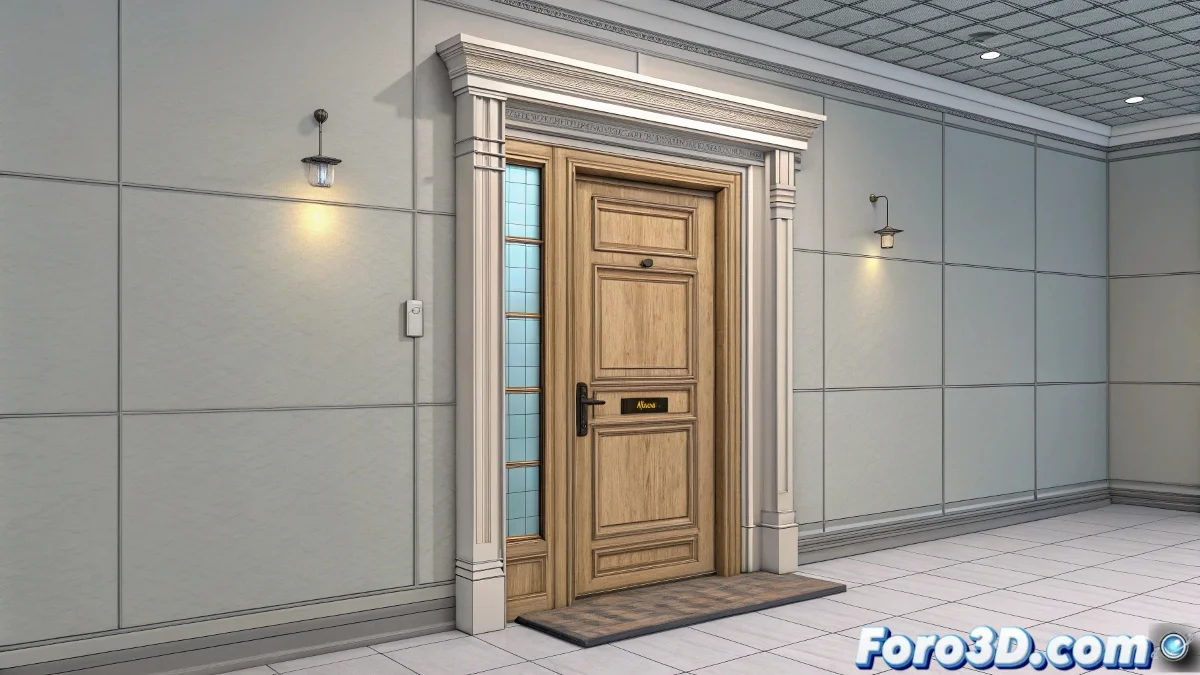
당신의 3D 문이 발레 스타처럼 회전할 때 🩰
3D 애니메이션의 매혹적인 세계에서, 문이 재능 쇼에 나간 것처럼 중심 주위로 회전하는 것만큼 짜증나는 일은 거의 없습니다. 다행히 피벗 포인트를 몇 가지 조정하면 디지털 모델에 이성을 되돌려줄 수 있습니다.
가상 경첩 배치의 기술
잘have 행동하는 문의 비밀은 피벗에 있습니다. 3ds Max에서 과정은 다음과 같이 간단합니다:
- 객체를 선택하고 Hierarchy 패널을 열기
- 피벗 편집 모드에 들어가기 위해 Affect Pivot Only 활성화
- 피벗을 실제 경첩이 있을 정확한 위치로 이동
- 옵션을 비활성화하고 논리적인 회전을 즐기기
"잘 배치된 피벗은 좋은 심리학자와 같습니다: 모든 것이 정말 중요한 것 주위로 회전하도록 도와줍니다."
반항적인 애니메이션에 대한 Plan B
이미 프로젝트의 절반을 애니메이션화한 후 문이 헬리콥터처럼 회전한다는 것을 발견했다면, 모든 것이 잃은 것은 아닙니다. 해결책은 Dummy 또는 Point Helper를 사용하는 것입니다:
- 헬퍼를 생성하고 경첩이 있어야 할 위치에 배치
- 문을 헬퍼에 연결 (부모-자식, 기능적인 가족처럼)
- 문을 직접 애니메이션화하는 대신 헬퍼를 애니메이션화
- 이제 문이 정상적으로 열리는 것을 관찰하고, 프로펠러가 되려는 야망 없이 🚁
가상 물리학이 반항할 때
모든 후에도 객체가 여전히 홀린 것처럼 회전한다면, 다음 점을 확인하세요:
- 피벗이 정말 있어야 할 위치에 있나요?
- 객체 간 계층 구조를 올바르게 적용했나요?
- 타임라인에 반항적인 키프레임이 없는지 확인했나요?
3D 세계에서, 실제 생활처럼 문은 열리고 닫혀야 하며, 서커스에 어울리는 피루엣을 하지 말아야 합니다. 당신의 창작물이 여전히 발레리나처럼 행동한다면, 쇼 비즈니스 세계에서 대안적인 경력을 고려할 때일 수 있습니다. 🎪
이제 실례하겠습니다, 이 가상 문이 롤러코스터에 있는 것처럼 회전하는 것을 멈추려고 해보겠습니다. 메모: 어쩌면 매뉴얼을 먼저 읽었어야 했을지도 모릅니다. 🤦