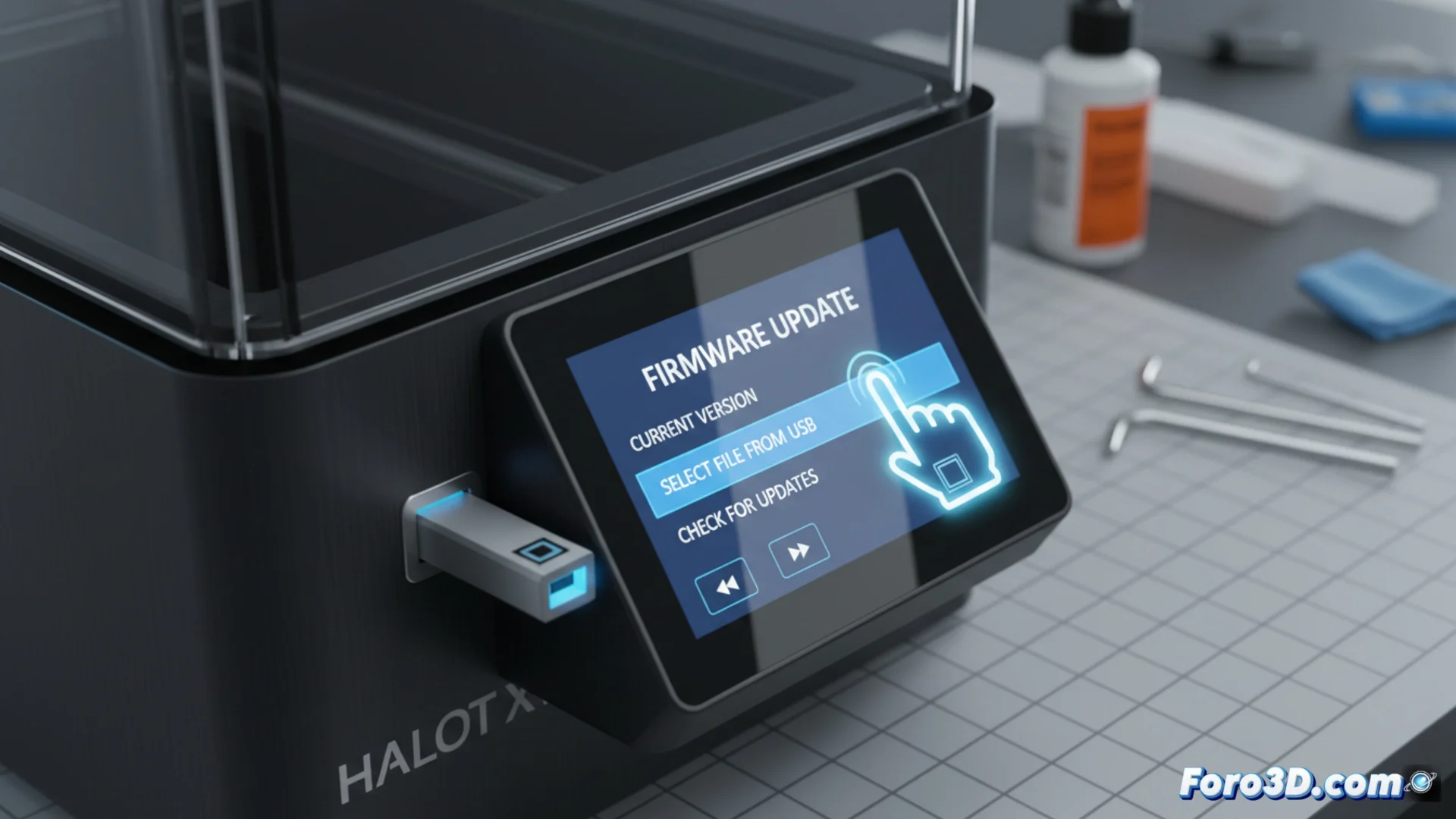
Creality Halot-X1 프린터 펌웨어 업데이트
3D 프린터의 펌웨어를 최신 상태로 유지하는 것은 성능을 최적화하고 새로운 기능을 사용할 수 있는 핵심입니다. Creality Halot-X1의 경우, 올바른 단계를 따르고 기본적인 주의 사항을 지킨다면 이 절차는 간단합니다. 🛠️
파일 및 USB 드라이브 준비
첫 번째 단계는 최신 공식 파일을 얻는 것입니다. Creality 지원 포털로 이동하여 Halot-X1 모델에 대한 특정 섹션을 찾으세요. 압축된 패키지를 다운로드하고 컴퓨터에서 압축을 풀어 주요 파일을 찾으세요. 이 파일은 일반적으로 .bin 확장자를 가집니다. 전송을 위해 용량이 작은 USB 메모리(이상적으로 8GB 이하)가 필요합니다. 이 드라이브는 FAT32 파일 시스템으로 포맷해야 합니다. .bin 파일을 서브폴더에 넣지 말고 펜드라이브의 루트에 직접 복사하세요. 📂
준비를 위한 주요 단계:- Creality 공식 웹사이트에서 펌웨어를 다운로드합니다.
- 다운로드한 압축 패키지에서 .bin 파일을 추출합니다.
- FAT32로 작은 USB 메모리를 포맷하고 .bin을 루트에 복사합니다.
새 펌웨어를 쓰는 동안 전기 공급을 절대 중단하지 마세요. 이는 기계 전자 장치에 가장 중요한 순간입니다.
프린터에서 설치 실행
USB에 파일이 준비되면 물리적 설치를 진행하세요. Halot-X1이 완전히 꺼져 있는지 확인하세요. USB 메모리를 프린터의 해당 포트에 삽입하세요. 장치를 켜고 터치 스크린을 사용하여 설정 메뉴에 액세스하세요. 그곳에서 펌웨어 업데이트 옵션을 선택하세요. 인터페이스에서 감지된 파일을 표시할 것입니다. 계속 진행하시겠는지 확인하세요. 🔄
설치 순서:- 프린터가 꺼진 상태에서 USB를 연결합니다.
- 켜고 터치 메뉴를 탐색하여 업데이트 옵션으로 이동합니다.
- .bin 파일을 선택하고 프로세스를 시작하기 위해 확인합니다.
안전하게 프로세스 완료
확인되면 업데이트가 자동으로 시작됩니다. 화면에 진행 바가 표시될 수 있습니다. 이 순간 프린터를 조작하지 마세요: 끄지 말고, USB를 분리하지 말고, 특히 정전이 발생하지 않도록 하세요. 시스템이 스스로 재시작되어 일반 시작 화면으로 돌아갈 때까지 기다리세요. 그제야 USB 드라이브를 제거하고 프린터를 정상적으로 사용할 수 있습니다. 더 안전하게 하기 위해, 뇌우 중이거나 동일 회로에 고전력 장치가 연결된 상태에서 업데이트하지 마세요. ✅