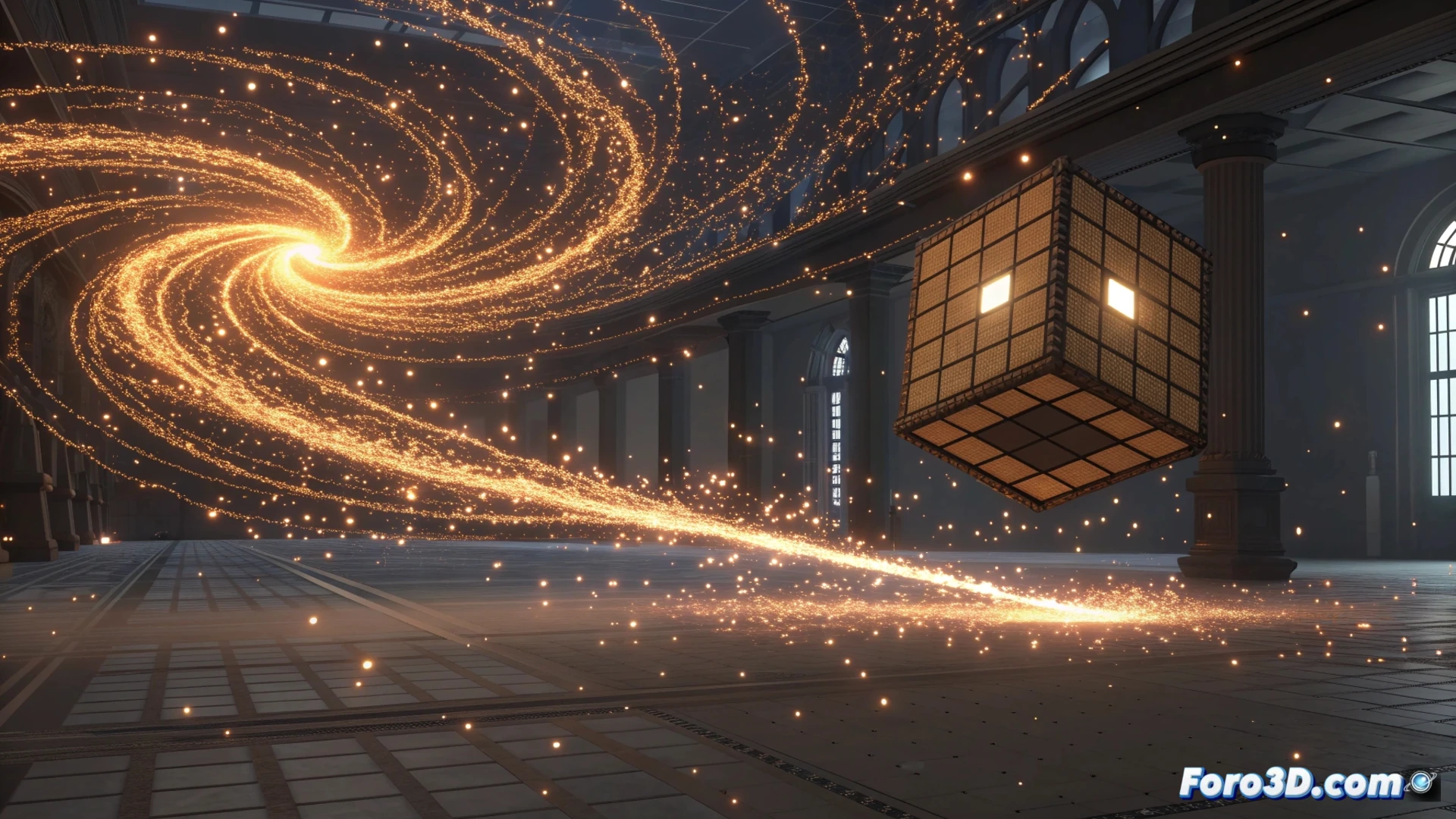
Cinema 4D에서 파티클 시스템 애니메이션하는 방법
파티클로 동적인 효과를 만드는 것은 모션 그래픽스와 시각 효과에서 기본적인 기술입니다. Cinema 4D에서 이 과정은 생성기, 물리적 힘, 행동 제어를 결합하여 비로부터 복잡한 폭발까지 결과를 달성하는 데 기반합니다. 🎬
이미터로 시뮬레이션 시작하기
첫 번째 단계는 파티클을 생성하는 것입니다. 이를 위해 Emitter 객체가 필요하며, 이는 시뮬레이션 메뉴에서 찾을 수 있거나 MoGraph 내의 Particles 생성기입니다. 추가한 후 객체 속성에서 초당 방출되는 양과 초기 속도와 같은 매개변수를 조정하세요. 이러한 값들은 시뮬레이션의 기반을 정의합니다.
이미터 설정의 주요 단계:- 시뮬레이션에서 Emitter 또는 MoGraph에서 Particles를 선택하세요.
- 해당 속성 탭에서 방출 속도와 속도를 수정하세요.
- 파티클이 나올 초기 형태와 방향을 정의하세요.
파티클 시스템의 힘은 환경과 어떻게 상호작용하는지에 있습니다. 제어 없이 날아다니게 두지 마세요.
힘으로 움직임 지시하기
파티클이 직선으로 움직이지 않도록 외부 영향을 추가하세요. 동일한 시뮬레이션 메뉴에서 Gravity, Wind 또는 Turbulence와 같은 객체를 추가하세요. 장면에 드래그하고 강도와 방향을 조정하세요. 이러한 힘은 자연 현상을 시뮬레이션하며 현실적으로 궤적을 안내하는 데 필수적입니다. 🌪️
필드로 행동 수정하기
더 정밀한 제어는 Fields로 달성됩니다. Linear Field 또는 Radial Field와 같은 도구는 파티클의 특정 매개변수에 영향을 미칩니다. 사용하려면 객체 관리자에서 필드를 이미터 내부로 드래그하세요. 이렇게 하면 영역으로 방출을 제한하거나 속도를 변경하거나 시간을 따라 스케일을 애니메이션할 수 있습니다. 이러한 필드의 강도를 애니메이션하는 것은 동적인 시퀀스를 만드는 데 중요합니다.
필드 사용의 장점:- 장면의 특정 기하학적 영역으로 방출 제한.
- 속도, 회전 또는 크기와 같은 속성을 점진적으로 변경.
- 필드의 위치나 힘을 애니메이션하여 부드러운 전환 생성.
시각적 외관 사용자 지정
기본적으로 파티클은 간단한 스프라이트입니다. 이를 3D 지오메트리로 대체하려면 MoGraph의 Cloner를 사용하세요. 이미터와 복제하려는 객체를 모두 Cloner 내부로 배치하세요. 옵션 탭에서 On Particles 모드를 선택하고 이미터를 소스로 지정하세요. 그러면 각 파티클이 모델의 복사본을 표시합니다. Random Effector와 같은 태그를 추가하여 이러한 인스턴스의 회전, 스케일, 색상을 조작할 수 있습니다. 🎨
복잡한 지오메트리로 수천 개의 파티클을 시뮬레이션하는 것은 장비에 많은 부하를 줄 수 있다는 점을 고려하세요. 작업 흐름을 원활하게 유지하고 디지털 콘페티 폭풍 앞에 컴퓨터가 항복하지 않도록 장면의 복잡성을 계획하세요.