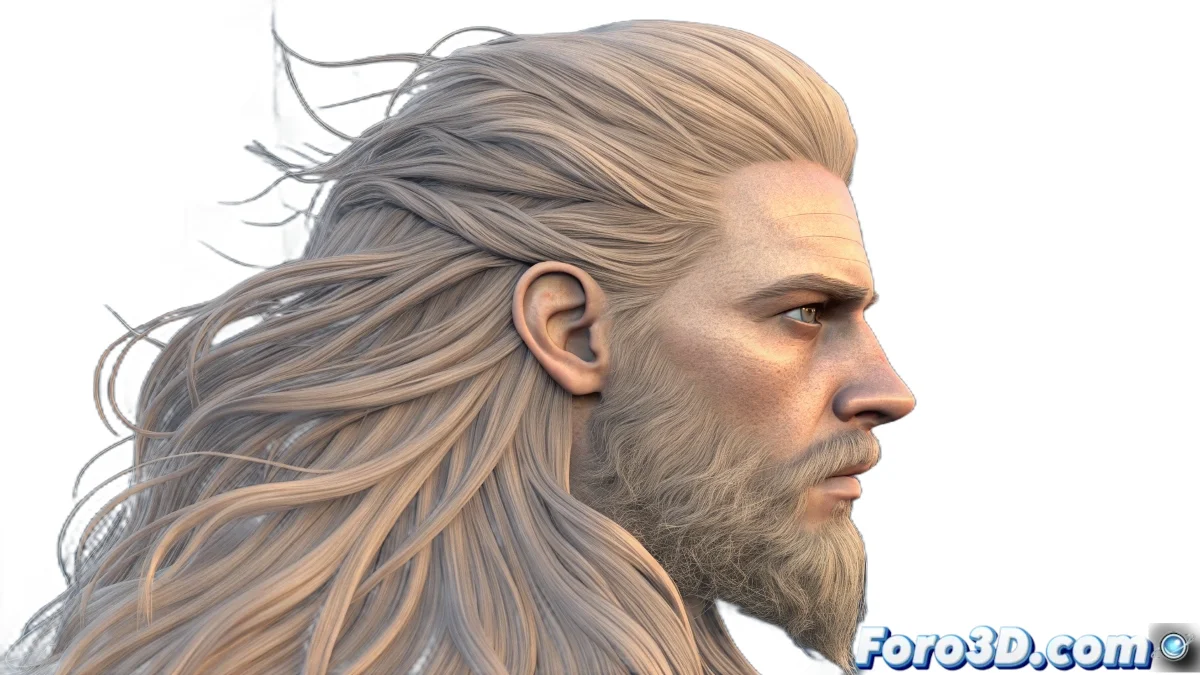
초보자를 위한 가상 머리카락 여정
Blender를 처음부터 배우는 것은 알려지지 않은 언어로 된 책을 읽으려는 것처럼 느껴질 수 있지만, 인내와 적절한 지침으로 곧 그것이 생각보다 직관적이라는 것을 발견할 것입니다. 입자 시스템을 통한 머리카락 시스템은 Blender의 가장 강력한 기능 중 하나이며, 처음에는 복잡해 보이지만 곧 마스터할 논리를 따릅니다.
구체에서 사실적인 머리카락을 만들고 Photoshop으로 올바르게 내보내기 위해서는 세 가지 기본 측면을 마스터해야 합니다: 머리카락을 생성하는 입자 시스템, 사실적인 외관을 부여하는 재질, 그리고 투명 배경 이미지를 얻기 위한 렌더 설정입니다.
Blender에서 머리카락을 만드는 것은 가상 미용사 되는 것과 같습니다: 인내, 좋은 눈썰미와 적절한 도구가 필요합니다
초기 설정 단계별 가이드
이 단계를 정확한 순서대로 따르세요. 아무것도 건너뛰지 마세요. 그러면 모든 것이 이해가 될 것입니다. Blender는 구조를 이해하면 논리적인 인터페이스를 가지고 있습니다.
- Blender 열고 기본 큐브 삭제: 큐브를 선택하고 X 또는 Delete 키를 누르세요
- 구체 생성: Add > Mesh > UV Sphere로 이동하거나 Shift + A 사용
- 입자 패널 열기: 오른쪽 패널에서 점 아이콘 찾기
- 입자 시스템 추가: + New 버튼 클릭하여 새로 만들기
머리카락 시스템 설정
입자 시스템을 생성한 후, 분리된 입자가 아닌 머리카락처럼 작동하도록 동작을 변경해야 합니다. 기본값은 최적이지 않으므로 다음 설정을 따르세요.
수량 1000은 좋은 시작점입니다. 너무 많은 입자는 컴퓨터를 느리게 하고, 너무 적으면 필요한 밀도를 주지 못합니다 😊
- Hair로 변경: Emission에서 Emitter를 Hair로 변경
- 숫자 조정: 시작을 위해 1000 입자
- 머리카락 길이: 0.2미터가 좋은 시작점
- 렌더 뷰 활성화: Viewport Display에서 Render 선택
사실적인 머리카락 재질
기본 회색 머리카락은 매력적이지 않습니다. 사실적으로 만들기 위해 특정 재질을 생성해야 합니다. Blender에는 프로세스를 훨씬 단순화하는 머리카락 전용 셰이더가 있습니다.
재질 패널(빨간 구체 아이콘)로 이동하여 새 재질을 생성하세요. 그런 다음 기본 Principled BSDF 대신 Hair BSDF로 주요 셰이더를 변경하세요.
- 새 재질 생성: Material Properties에서 New 클릭
- Hair BSDF 선택: 주요 셰이더 변경
- 기본 색상: 머리카락에 자연스러운 색상 선택
- Roughness: 너무 밝지 않은 머리카락을 위해 0.3
Photoshop으로 내보내기 위한 렌더 설정
배경 없이 내보내기 위해 렌더를 투명하게 설정해야 합니다. 이는 렌더 속성과 필름 속성에서 수행됩니다.
알파 채널이 포함된 PNG 형식은 Photoshop에 완벽합니다. 왜냐하면 투명성을 보존하고 파일 크기가 너무 크지 않으면서 좋은 품질을 유지하기 때문입니다.
- 렌더 속성 열기: 오른쪽 패널에서 카메라 아이콘
- Transparent 선택: Film에서 Transparent 표시
- PNG 형식: Output Properties에서 PNG 선택
- RGBA 활성화: 알파 채널 저장 확인
최종 렌더 및 내보내기
모든 설정이 완료되면 렌더링할 시간입니다. 간단한 털북숭이 구체의 경우 고급 조명이나 카메라 설정이 필요하지 않습니다.
기본 카메라 뷰(숫자 키패드 0 누름)를 사용하거나 원하는 대로 각도를 조정할 수 있습니다. 기본 해상도 1920x1080은 시작하기에 충분합니다.
- F12 누르거나 Render > Render Image로 이동하여 렌더링
- 완료되면 Image > Save As로 이동
- 파일 위치와 이름 선택
- Photoshop에서 배경이 투명하게 나타남
필수 키보드 단축키
Blender는 키보드 단축키로 훨씬 빠르게 사용할 수 있습니다. 이 단축키를 외우면 시간을 절약할 수 있습니다. 언급한 F7은 최근 버전에서 변경되었습니다.
N 키는 대부분의 도구가 있는 오른쪽 사이드 패널을 엽니다. T 키는 왼쪽 패널을 엽니다. 둘 다 옵션에 빠르게 액세스하는 최고의 친구입니다.
- N: 사이드 속성 패널
- T: 왼쪽 도구 패널
- F12: 이미지 렌더링
- Z: 뷰포트 표시 모드 빠른 메뉴
이 단계를 따르면 첫 번째 털북숭이 구체를 렌더링하고 Photoshop에 준비된 상태로 가질 것입니다. 모든 Blender 전문가들이 지금 당신이 있는 곳에서 시작했음을 기억하세요. 혼란스럽지만 배우고 싶은 마음으로 🎯