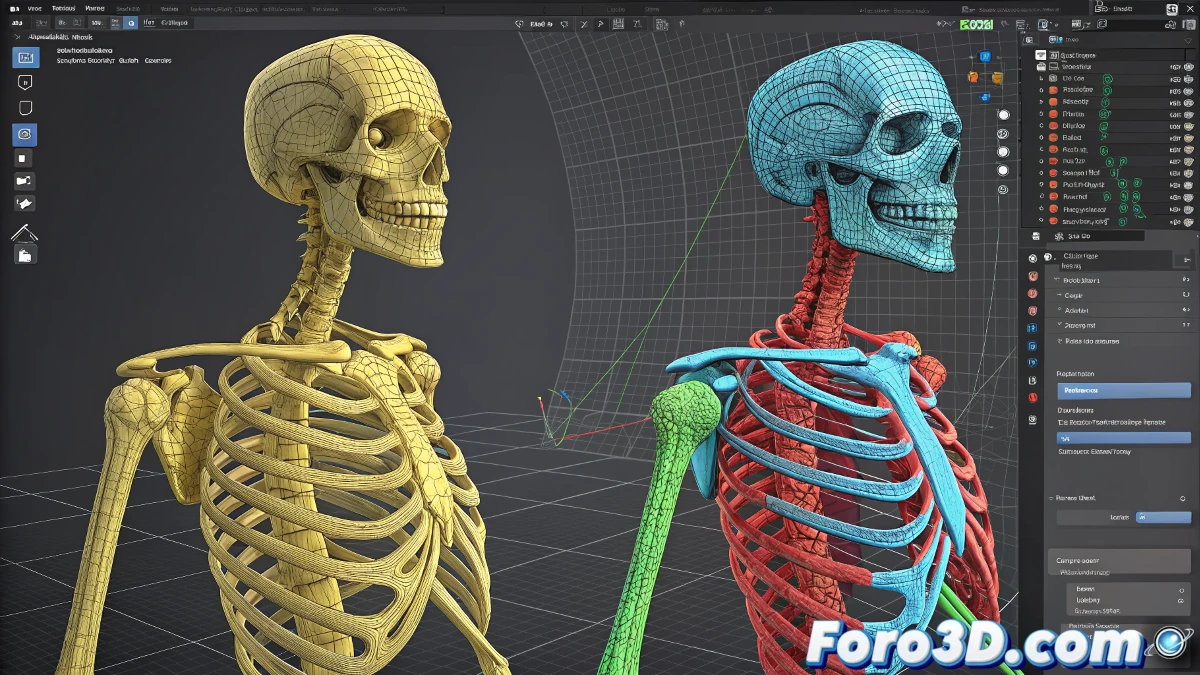
3D 디자인 세계에서 시각적 명확성은 기본입니다. Blender와 같은 도구로 작업할 때, 특히 3.5.1과 같은 고급 버전에서 인터페이스 요소가 충분히 돋보이지 않는 상황을 자주 마주치게 됩니다. 완전한 리그를 가진 캐릭터를 만든 후에 직면한 사용자의 경우처럼요: Rigify로 생성된 리그 컨트롤이 노란색으로 모델의 메시와 혼동되었습니다.
가시성이 낮은 컨트롤의 도전
사용자는 튜토리얼을 검색했지만 성공하지 못해 전문 포럼에 도움을 요청했습니다. 문제를 설명하기 위해 이미지를 첨부했는데, 노란색 컨트롤이 캐릭터의 기하학적 구조 사이에서 사라져 조작이 어려웠습니다. 질문은 명확했습니다: 이 컨트롤의 색상을 변경하여 더 돋보이게 할 방법이 있나요?
"3D 뷰에서 수정하려는 뼈(컨트롤)를 선택하세요. 포즈 모드에서 할 수 있습니다(Ctrl + Tab을 누르고 'Pose'를 선택하세요, 해당 모드가 아니라면).
이것이 받은 초기 응답이었고, 비디오 튜토리얼 링크가 함께 왔습니다. 비디오 품질은 최적이 아니었지만, 내용은 정확히 필요로 한 것이었습니다.
컨트롤 색상 변경 단계
유사한 문제를 겪는 사람들을 위해 간단한 가이드를 여기에:
- 컨트롤 선택: 3D 뷰에서 수정하려는 뼈나 컨트롤을 식별하세요.
- 포즈 모드 활성화: 해당 모드가 아니라면 Ctrl + Tab을 누르고 "Pose"를 선택하세요.
- 색상 변경: 뼈 속성에서 색상을 수정할 옵션을 찾으세요. Rigify 설정에 따라 다를 수 있습니다.
맞춤 설정의 중요성
복잡한 프로젝트에서 컨트롤 색상 같은 작은 세부 사항이 원활한 워크플로와 좌절스러운 워크플로의 차이를 만들 수 있습니다. 이러한 요소를 맞춤 설정하면 가시성을 향상시킬 뿐만 아니라 리그 부분을 더 빠르게 식별하여 작업 시간을 최적화합니다.
또한, 이 맞춤 설정은 Blender와 같은 도구의 적응성을 반영하며, 사용자가 특정 필요에 따라 인터페이스와 시각 요소를 조정할 수 있게 합니다.
추가 팁
- 대비되는 색상 실험: 모델 메시 위에서 명확히 돋보이는 색조를 선택하세요.
- 키보드 단축키 사용: 빠른 명령어를 배우면 선택 및 수정 프로세스를 가속화할 수 있습니다.
- 커뮤니티 상담: 포럼과 튜토리얼은 완벽하지 않을 수 있지만, 실용적인 솔루션의 귀중한 원천입니다.
결론적으로, Blender에서 컨트롤을 맞춤 설정하는 능력은 가시성 문제를 해결할 뿐만 아니라 3D 아티스트가 더 효율적이고 창의적으로 작업할 수 있게 합니다. 사용자가 문의 끝에 말한 대로: "Es justo lo que necesitaba".